Crear un Pedido
Aprende a crear pedidos completos, desde la selección del cliente hasta el cálculo de totales. Esta guía cubre el proceso paso a paso para usuarios con rol Vendedor o Admin.
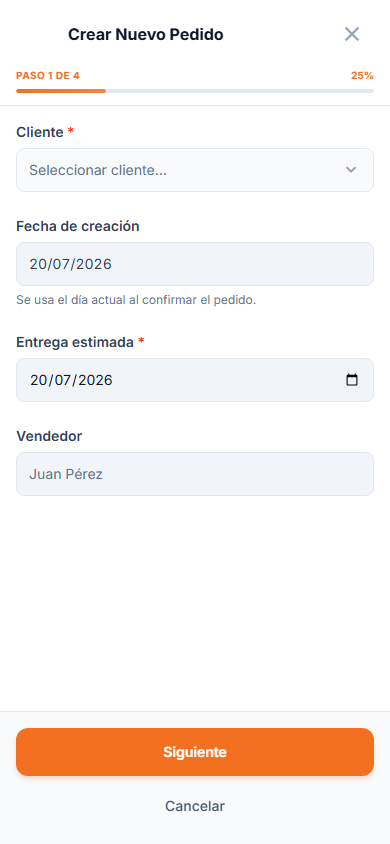
Desktop: Pedidos → Nuevo Pedido → Cliente + Productos en una vista ancha con búsqueda rápida, atajos de teclado y reordenamiento de líneas → Guardar. Mobile: Wizard de 4 pasos (Cliente/Fecha → Productos → Revisión → Éxito) optimizado para pantallas chicas.
Prerrequisitos
- ✅ Tener rol de Vendedor o Admin
- ✅ El cliente debe estar registrado en el sistema (ver Gestión de Clientes)
- ✅ Los productos deben estar cargados en el catálogo
Si trabajás con poca o nula señal, revisá la guía Trabajar sin conexión para entender avisos en pantalla, datos locales y sincronización.
Paso 1: Acceder a la vista de Pedidos
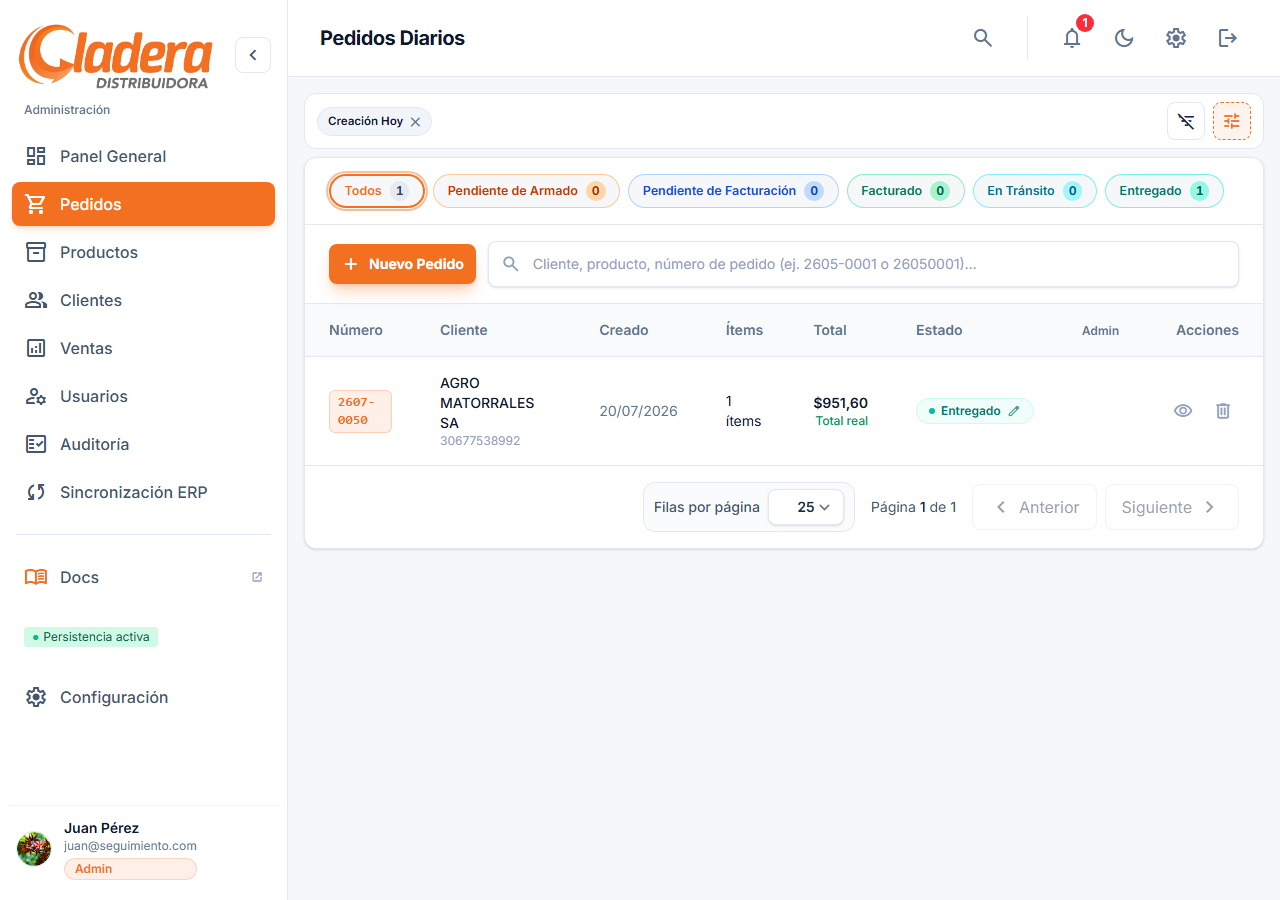
Desde cualquier vista del sistema, haz clic en Pedidos en la barra lateral.
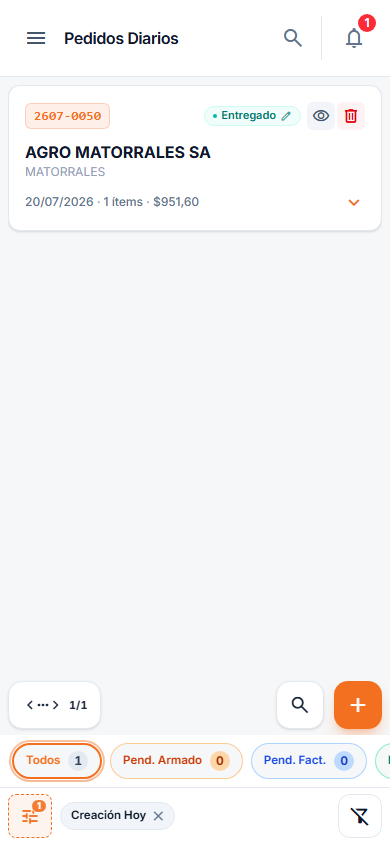
Screenshot requerido: Vista de listado de Pedidos con botón "Nuevo Pedido" destacado
Debe mostrar: Tabla de pedidos, filtros, botón Nuevo Pedido arriba a la derecha
Paso 2: Iniciar creación de pedido
Haz clic en el botón Nuevo Pedido. Se abrirá el flujo de creación, que se adapta según el dispositivo.
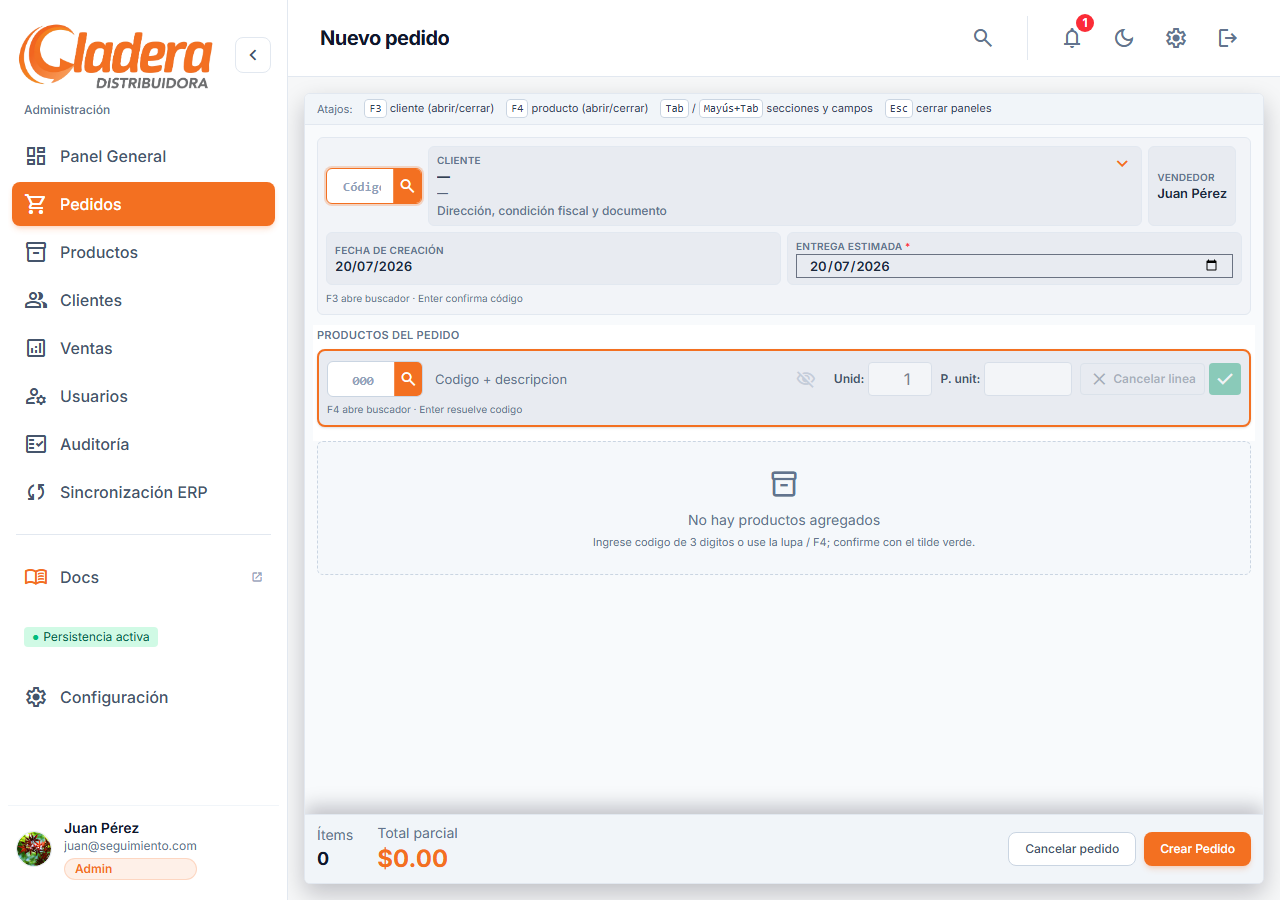
En pantallas anchas, el alta se abre como una vista completa o un modal grande con todo el formulario a la vista. Allí tenés:
- Un panel de cliente con búsqueda por código/documento.
- Una zona central de productos con lista ordenable y controles de cantidad/precio.
- Un footer fijo con totales y acciones principales.
Paso 3: Seleccionar el cliente
El cliente es obligatorio para crear un pedido.
- Haz clic en el campo Cliente
- Aparecerá un listado desplegable con todos los clientes activos
- Puedes escribir para filtrar por nombre del cliente
- Selecciona el cliente deseado de la lista
GIF requerido: Selección de cliente con filtrado
Debe mostrar: Click en campo, escritura de nombre, filtrado automático, selección
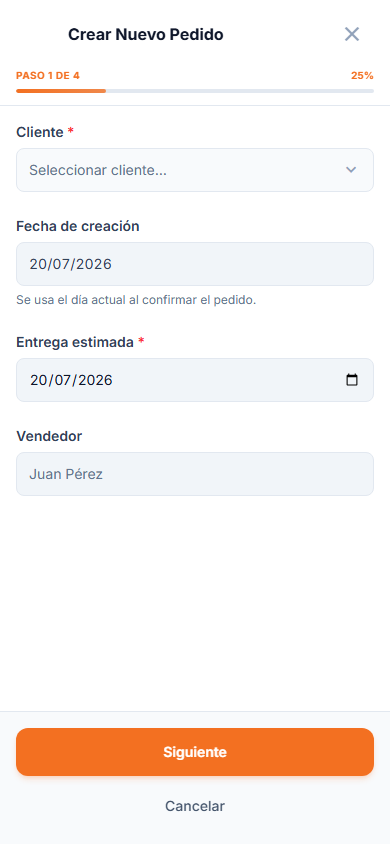
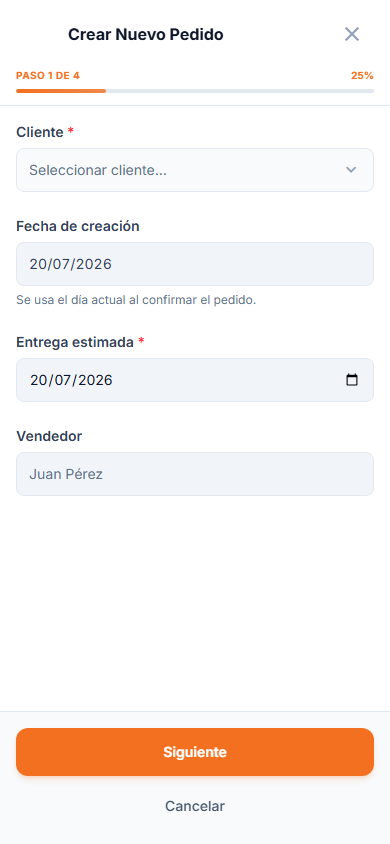
Este paso corresponde a la etapa 1 de 4 del wizard. Luego avanzarás a "Selección de productos" con el botón de continuar.
En la vista ancha, el cliente se selecciona desde un campo de código/búsqueda, y podés abrir un buscador más grande con el atajo
F3 (abre/cierra el panel de búsqueda de clientes).
Paso 4: Agregar productos al pedido
Los productos son el corazón del pedido. Puedes agregar tantos como necesites.
Agregar.
La cantidad inicial suele proponerse en 1 para acelerar la carga.
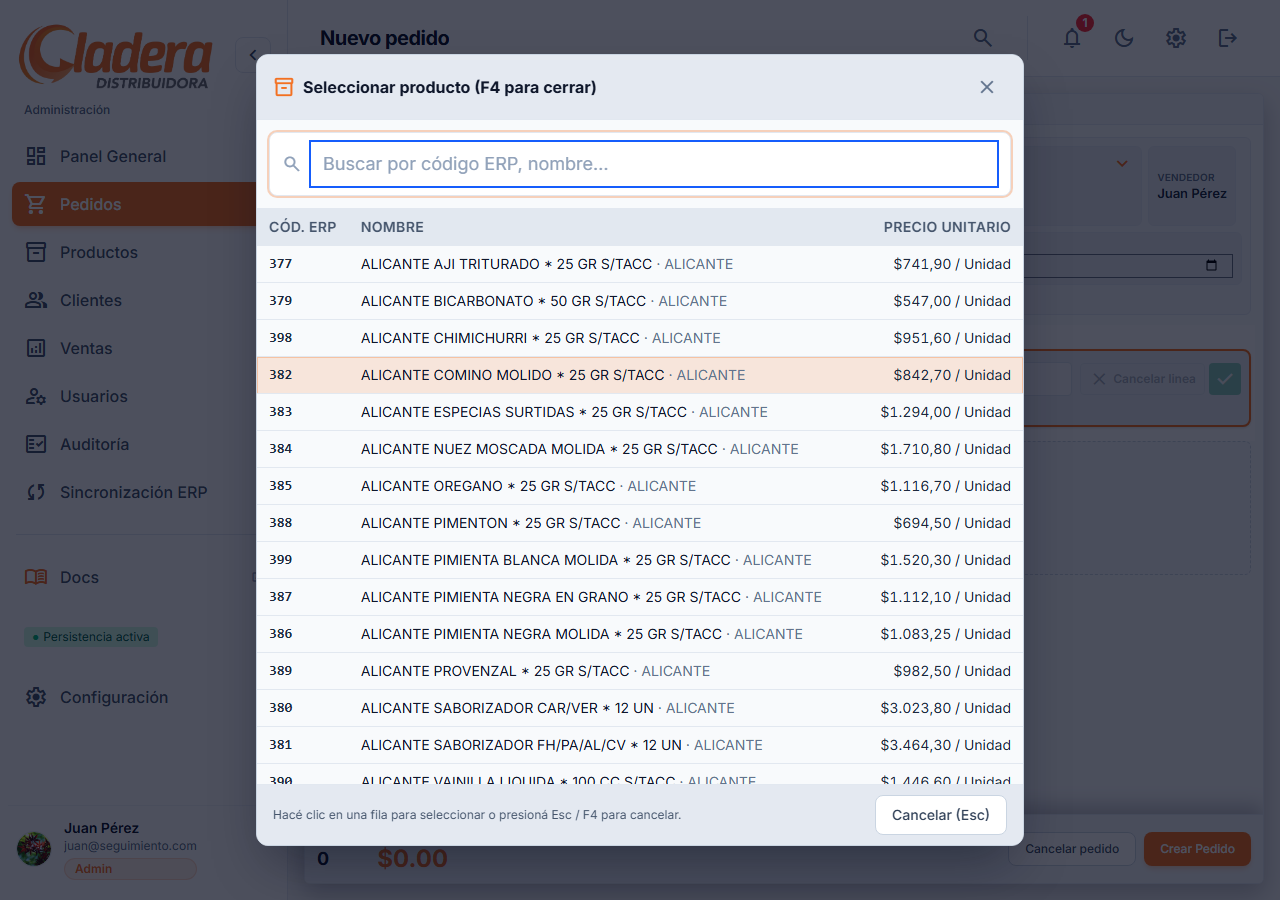
En desktop contás con una barra de búsqueda fija de productos y un modal de selección avanzado:
- Buscás por código, nombre, marca o categoría.
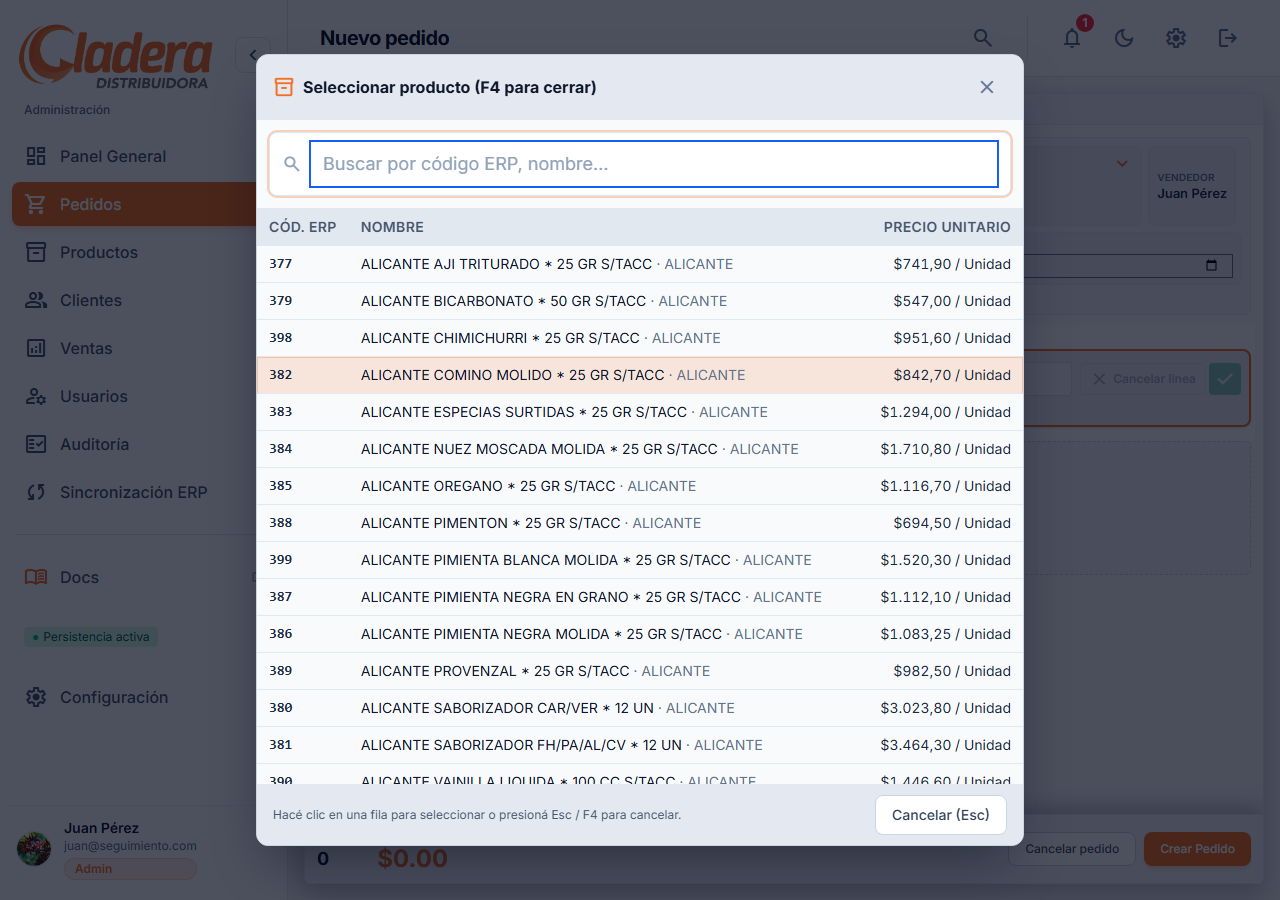
- Podés abrir/cerrar el modal de selección de productos con
F4. - La lista de productos admite navegación con flechas y
Enterpara confirmar. - Al confirmar, se abre una línea de previsualización donde ajustás cantidad y precio antes de agregar al pedido.
Para cada producto, debes:
- Haz clic en
Agregar Producto - Selecciona el producto del listado (puedes buscar por nombre)
- Define la cantidad:
- Para productos por Unidad: ingresa la cantidad de unidades
- Para productos por KG: ingresa la cantidad estimada (el peso real se define luego en Logística)
- El precio unitario se carga automáticamente desde el catálogo
- El subtotal se calcula automáticamente
| Tipo | Cantidad | Peso Real | Quién define |
|---|---|---|---|
| Unidad | La ingresas al crear | No aplica | Vendedor |
| KG | Cantidad estimada (opcional) | Ingresado por Logística antes de facturar | Logística |
Eliminar un producto del pedido
Si agregaste un producto por error:
- Localiza el producto en la lista
- Haz clic en el ícono de eliminar (🗑️) al lado del producto
- Confirma la eliminación si se solicita
Paso 5: Verificar totales
El sistema calcula automáticamente dos totales:
Screenshot requerido: Sección de totales en el modal de pedido
Debe mostrar: Total Estimado y Total Real (en 0 para pedidos nuevos), con explicación de cada uno
| Total | Qué incluye | Cuándo se calcula |
|---|---|---|
| Total Estimado | Solo productos por Unidad (precio × cantidad) | Al crear/editar el pedido |
| Total Real | Productos por Unidad + Productos KG (con peso real ingresado) | Después de que Logística ingrese los pesos reales |
Paso 6: Guardar el pedido
Una vez que hayas verificado todo:
- En mobile, revisa el paso 3 (resumen) y luego confirma para avanzar al paso 4 (éxito)
- Haz clic en
Guardar Pedido - Espera la confirmación de éxito
- El modal se cerrará automáticamente
✅ Resultado Esperado
Después de guardar, deberías ver:
- ✅ El pedido aparece en el listado de Pedidos
- ✅ Estado inicial: Pendiente de Armado
- ✅ Código del pedido visible (ej:
#78bd8e9) - ✅ Cliente asignado correctamente
- ✅ Total Estimado calculado (solo productos por Unidad)
- ✅ Total Real en $0 (hasta que Logística ingrese pesos)
Screenshot requerido: Pedido recién creado en la tabla de pedidos
Debe mostrar: Fila del pedido con código, cliente, estado naranja, total estimado visible
Edición y Eliminación
Editar un pedido existente
Puedes editar un pedido siempre que esté en estado Pendiente de Armado:
- Ve al listado de Pedidos
- Localiza el pedido que quieres editar
- Haz clic en el ícono de editar (✏️) o en el código del pedido
- Realiza los cambios necesarios
- Guarda los cambios
Eliminar un pedido
Para eliminar un pedido:
- Localiza el pedido en el listado
- Haz clic en el ícono de eliminar (🗑️)
- Confirma la eliminación en el diálogo de confirmación
🎯 Siguientes Pasos
- 📖 Aprende sobre el flujo de estados - Entiende cómo avanza un pedido
- 📖 Gestión de Productos y Clientes - Mantén tu catálogo actualizado
- ❓ Preguntas Frecuentes sobre Pedidos
❓ Solución de Problemas
| Problema | Causa probable | Solución |
|---|---|---|
| No puedo seleccionar un cliente | El cliente está inactivo | Contacta al Admin para activar el cliente |
| El Total Estimado es $0 | Solo agregaste productos por KG | Es normal. El Total Estimado solo cuenta productos por Unidad |
| No puedo editar mi pedido | El pedido ya está en "Pendiente de Facturación" o posterior | Contacta a Logística o Admin para modificaciones |
| No veo el botón "Nuevo Pedido" | Tu rol no tiene permisos | Solo Vendedores y Admin pueden crear pedidos |
| Error al guardar: "Cliente requerido" | Olvidaste seleccionar el cliente | Selecciona un cliente del listado antes de guardar |
¿Te fue útil esta guía? 🟡 Podría mejorar 🟢 Sí, me ayudó