Cambiar Estado de Pedido

Domina el flujo de estados del pedido: desde "Pendiente de Armado" hasta "Entregado". Guía para usuarios de Logística, Facturación y Admin.

⏱️ 10 minutos de lectura 🟡 Nivel: Intermedio Logística Facturación Admin
💡 TL;DR - Flujo de estados

ArmadoFacturaciónFacturadoTránsitoEntregado

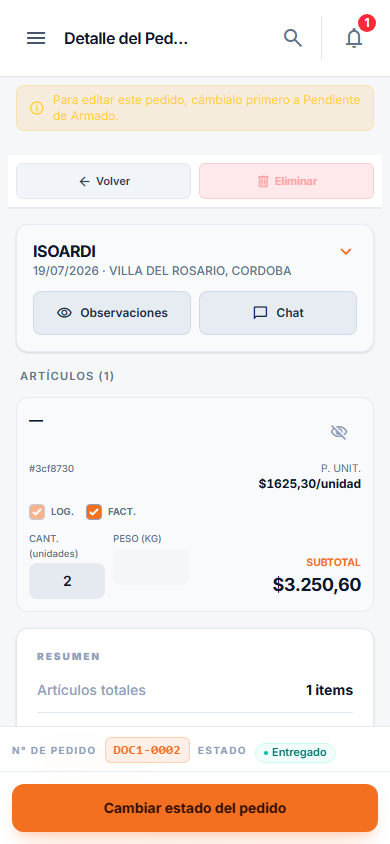
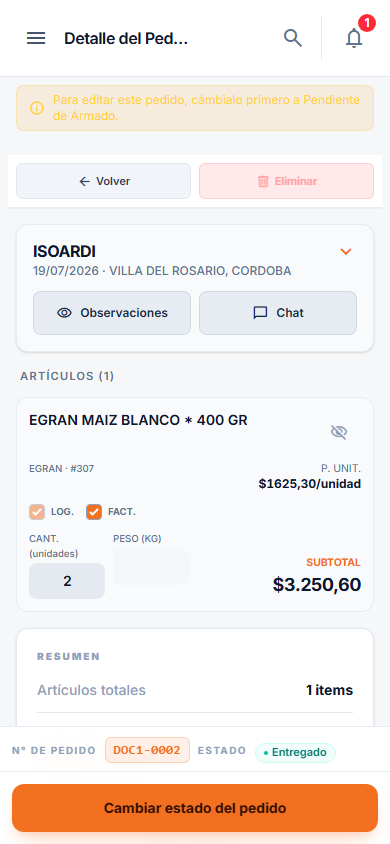
Si trabajás desde el celular, la pantalla de detalle del pedido prioriza estado, acciones y datos operativos en una sola columna, con el botón Volver siempre visible al pie. Consultá la guía Detalle de pedido (móvil) para ver el orden de las secciones y las diferencias respecto de escritorio.

Los 5 Estados del Pedido

Cada pedido pasa por estos estados durante su ciclo de vida:

Pendiente de Armado

Pedido creado. Logística prepara productos.

Pendiente de Facturación

Listo para facturar. Todos los KG deben tener peso real.

Facturado

Pedido facturado. Listo para envío.

En Tránsito

En camino al cliente.

Entregado

Pedido entregado y confirmado.

Catálogo de estados (API)

Las etiquetas y colores de cada badge no están fijados solo en la pantalla: la aplicación obtiene el catálogo OrderStatus del servidor (GET /api/catalogs/order-statuses) al iniciar sesión con red. Ese catálogo define el orden, el texto visible y el estilo de cada estado en listados, detalle y filtros.

ℹ️ Comportamiento v2: el catálogo es solo lectura para usuarios finales. Los cinco estados operativos del flujo (Armado → Facturación → Facturado → Tránsito → Entregado) se mantienen; lo que centraliza el catálogo son etiquetas y badges coherentes en toda la organización. Si un administrador actualiza metadatos en el servidor, recargá la app con conexión para ver los cambios.

Matriz de Permisos por Rol

No todos los roles pueden cambiar todos los estados. Esta tabla te dice qué puedes hacer según tu rol:

📸

Screenshot requerido: Diagrama de flujo de estados o matriz de permisos visual
Debe mostrar: Estados con flechas indicando quién puede hacer cada transición

Transición Logística Facturación Admin
Armado ↔ Facturación ✅ Sí ❌ No ✅ Sí
Facturación ↔ Facturado ❌ No ✅ Sí ✅ Sí
Facturado → En Tránsito ✅ Sí ❌ No ✅ Sí
En Tránsito ↔ Entregado ✅ Sí* ❌ No ✅ Sí
Facturado → Entregado (directo) ✅ Sí ❌ No ✅ Sí
ℹ️ Nota: La transición En Tránsito → Entregado puede requerir confirmación del cliente (firma) según la configuración del sistema.

Cómo cambiar el estado de un pedido

El proceso es el mismo para todas las transiciones:

🎬

GIF requerido: Cambio de estado de pedido completo
Debe mostrar: Abrir detalle de pedido, click en selector de estado, seleccionar nuevo estado, confirmar

  1. Ve a la vista de Pedidos
  2. Haz clic en el código del pedido (ej: #78bd8e9) o en el ícono de ver detalle
  3. En la vista de detalle, localiza el selector de estado (normalmente en la parte superior)
  4. Haz clic en el selector y elige el nuevo estado
  5. Confirma el cambio si se te solicita

Guía por Transiciones Específicas

1. De "Pendiente de Armado" a "Pendiente de Facturación"

Rol: Logística o Admin

⚠️ Requisito obligatorio: Todos los productos por KG deben tener un peso real ingresado antes de poder pasar a "Pendiente de Facturación".

Si faltan pesos por ingresar:

  1. Intenta cambiar el estado a "Pendiente de Facturación"
  2. El sistema detectará productos KG sin peso
  3. Se abrirá automáticamente el modal de ingreso de pesos
🎬

GIF requerido: Modal de ingreso de pesos reales
Debe mostrar: Modal abierto con lista de productos KG, ingreso de pesos, botón confirmar

Para ingresar los pesos:

  1. En el modal, verás todos los productos por KG del pedido
  2. Ingresa el peso real en kilogramos para cada producto
  3. El sistema calculará automáticamente el subtotal (precio × peso real)
  4. Haz clic en Confirmar Pesos
  5. Una vez confirmados, se completará el cambio de estado
💡 Tip profesional: Puedes ingresar pesos en cualquier momento antes de la facturación. No esperes al último momento para evitar retrasos.

Checkboxes de verificación por rol

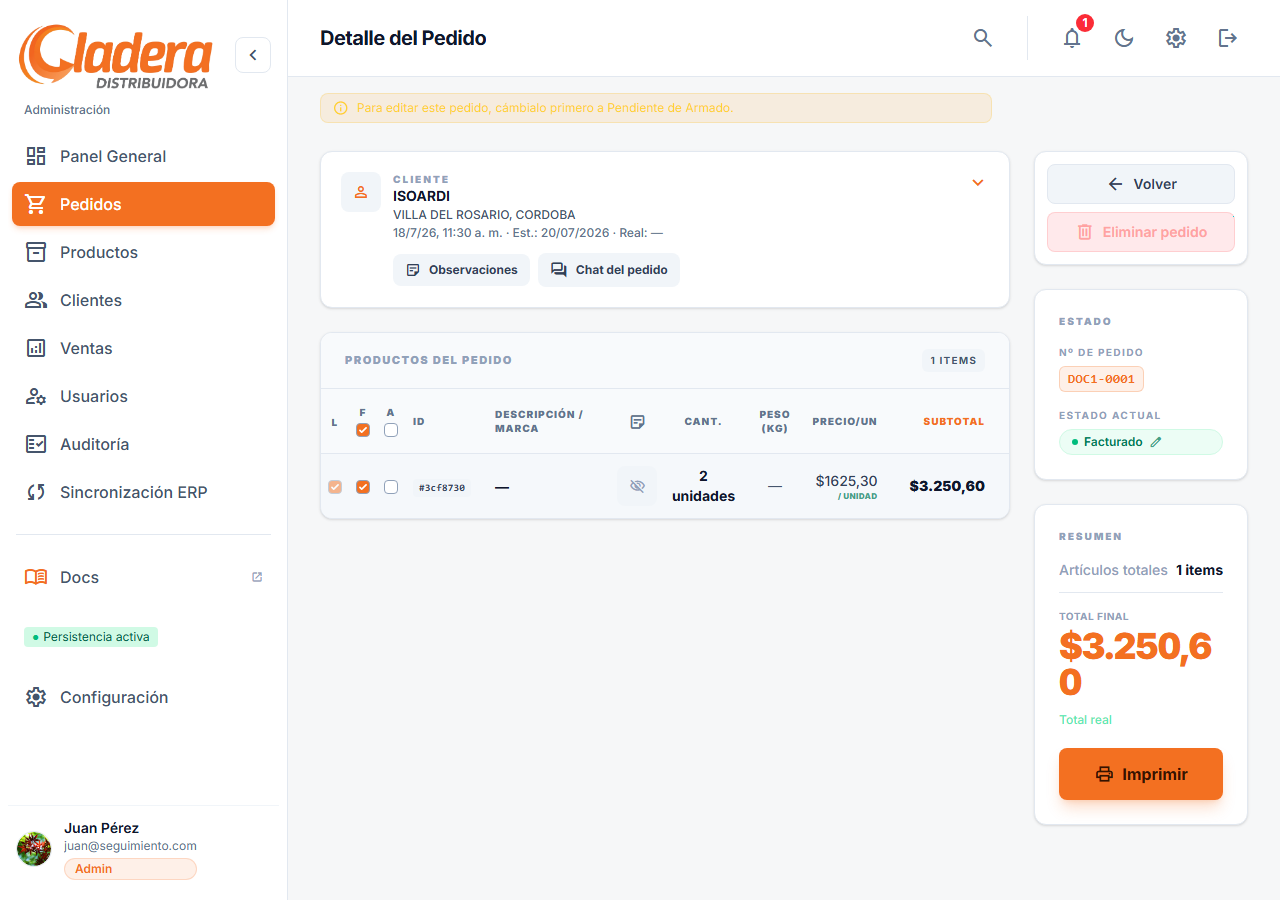
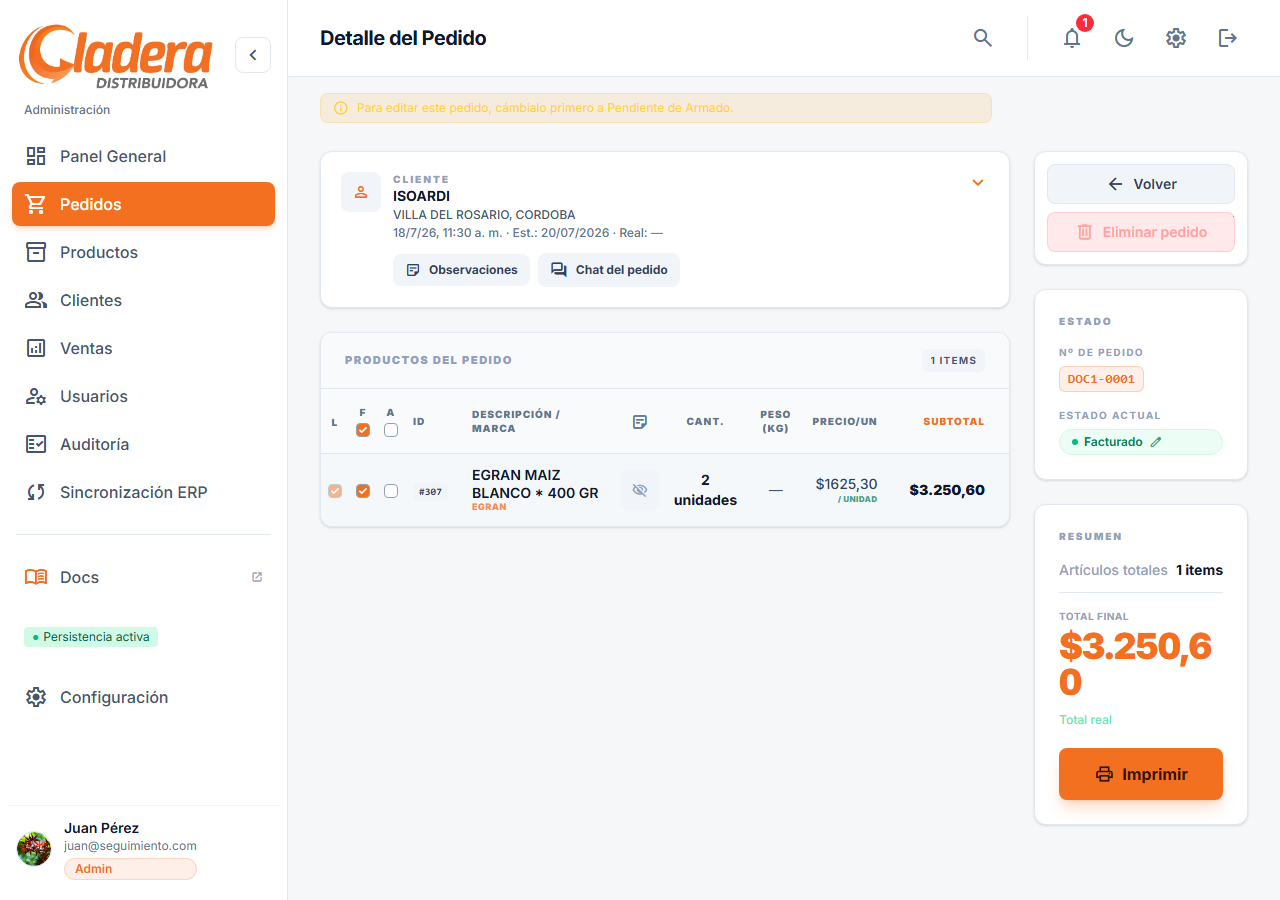
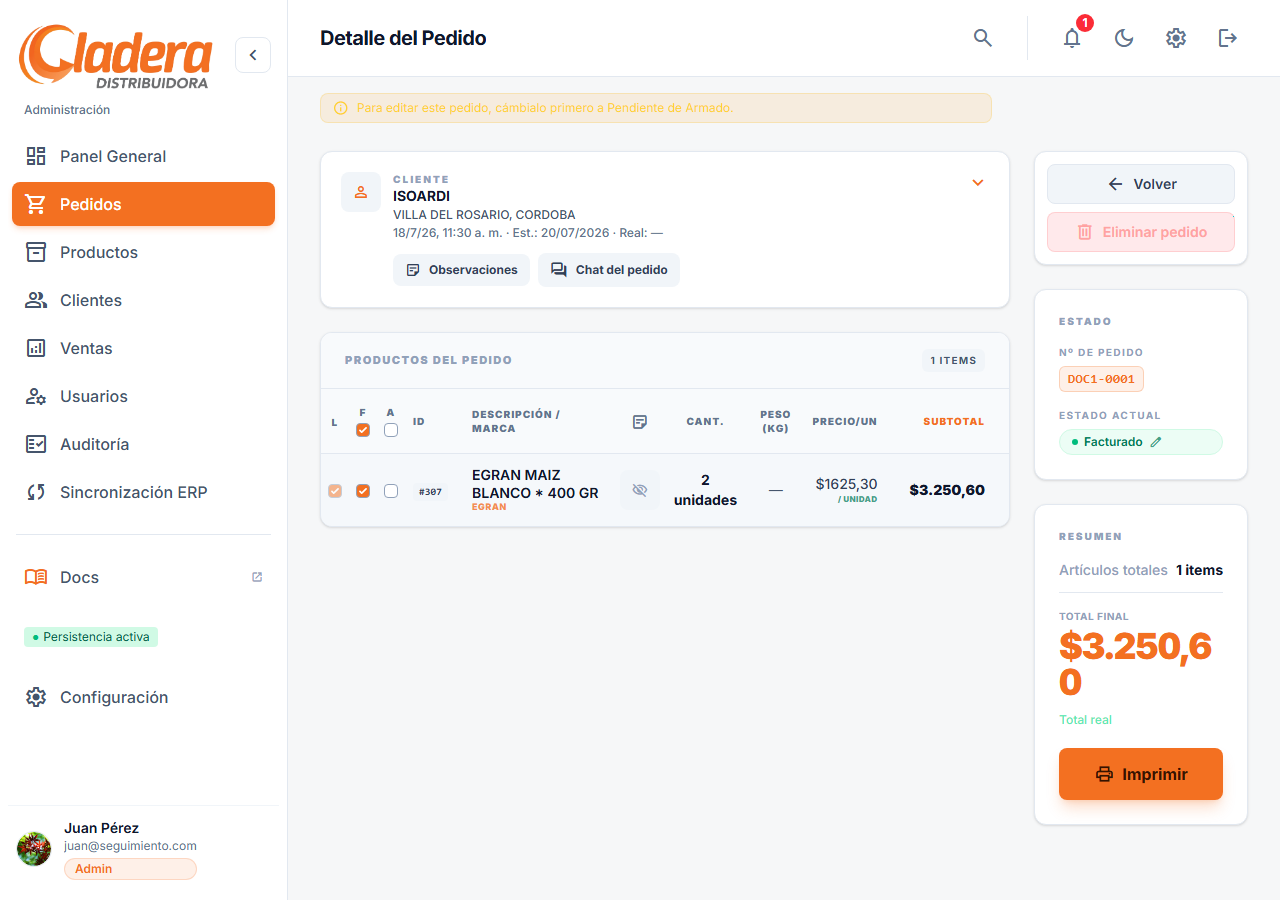
En el detalle del pedido, cada línea muestra casillas según tu rol:

Casilla Rol Significado
Log. Logística, Admin El ítem está preparado en depósito
Fact. Facturación, Admin El ítem fue revisado o facturado

Antes de pasar a facturación, Logística debe marcar Log. en todos los ítems preparados. Facturación usa Fact. durante el paso a Facturado. Los Vendedores no ven ni modifican estas casillas.

💡 Concurrencia: varias personas pueden marcar líneas diferentes del mismo pedido a la vez. Si dos usuarios tocan la misma línea o la cabecera simultáneamente, la app muestra un diálogo de merge para elegir qué versión conservar (ver sección siguiente).

2. De "Pendiente de Facturación" a "Facturado"

Rol: Facturación o Admin

ℹ️ Qué revisar antes de facturar:
  • ✅ Todos los productos KG tienen peso real ingresado
  • ✅ Los checkboxes Log. están marcados (indica que está armado)
  • ✅ El Total Real es correcto (incluye KG con pesos reales)
  • ✅ Los checkboxes Fact. se marcarán durante el proceso
📸

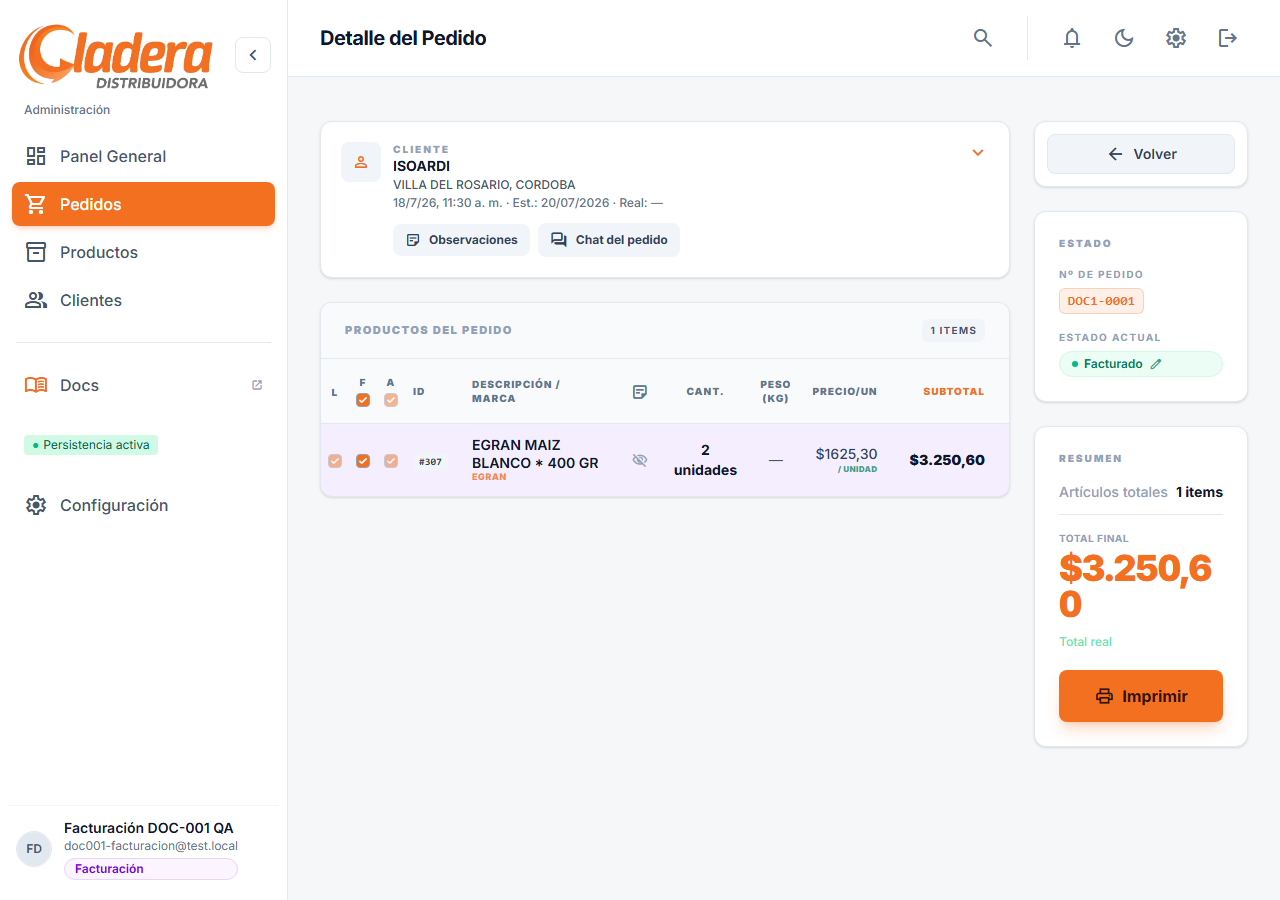
Screenshot requerido: Detalle de pedido listo para facturar
Debe mostrar: Checkboxes Log. marcados, pesos reales visibles, Total Real calculado

Para facturar:

  1. Abre el detalle del pedido en estado Pendiente de Facturación
  2. Verifica que todo esté correcto (pesos, checkboxes Log.)
  3. Cambia el estado a Facturado
  4. Marca los checkboxes Fact. en cada ítem facturado
💡 Tip: La transición es reversible. Si facturaste por error, puedes volver a "Pendiente de Facturación" siempre que el pedido no haya salido de tránsito.

3. De "Facturado" a "En Tránsito"

Rol: Logística o Admin

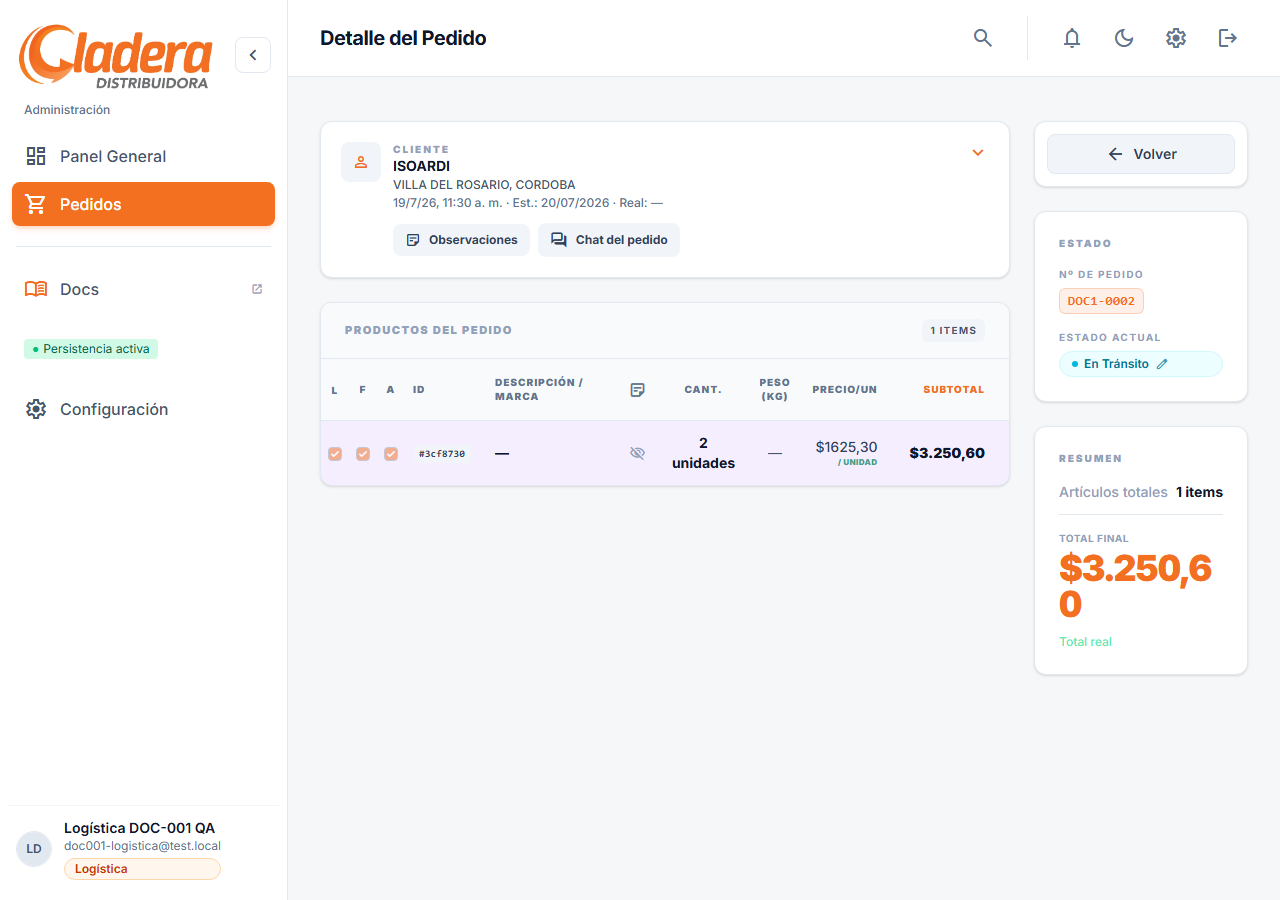
Esta transición indica que el pedido está saliendo a reparto:

  1. El pedido debe estar en estado Facturado
  2. Cambia el estado a En Tránsito
  3. El sistema registrará la fecha/hora de salida

4. De "En Tránsito" a "Entregado"

Rol: Logística o Admin

Esta es la transición final del ciclo del pedido:

  1. El repartidor entrega el pedido al cliente
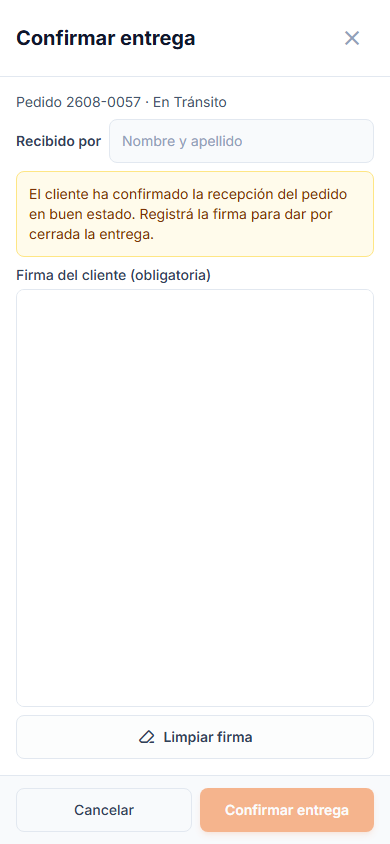
  2. Cambia el estado a Entregado
  3. Según configuración, puede requerir:
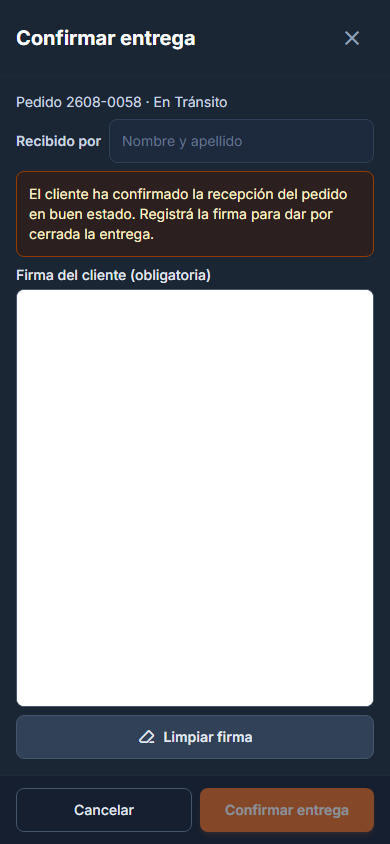
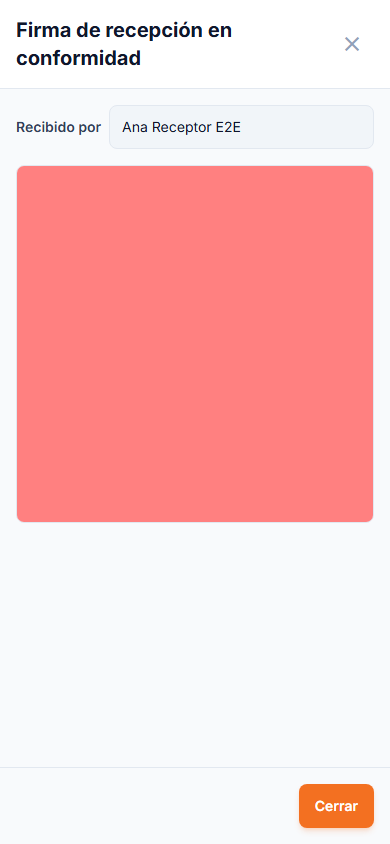
    • Firma del cliente
    • Foto de la entrega
    • Nombre de quien recibió
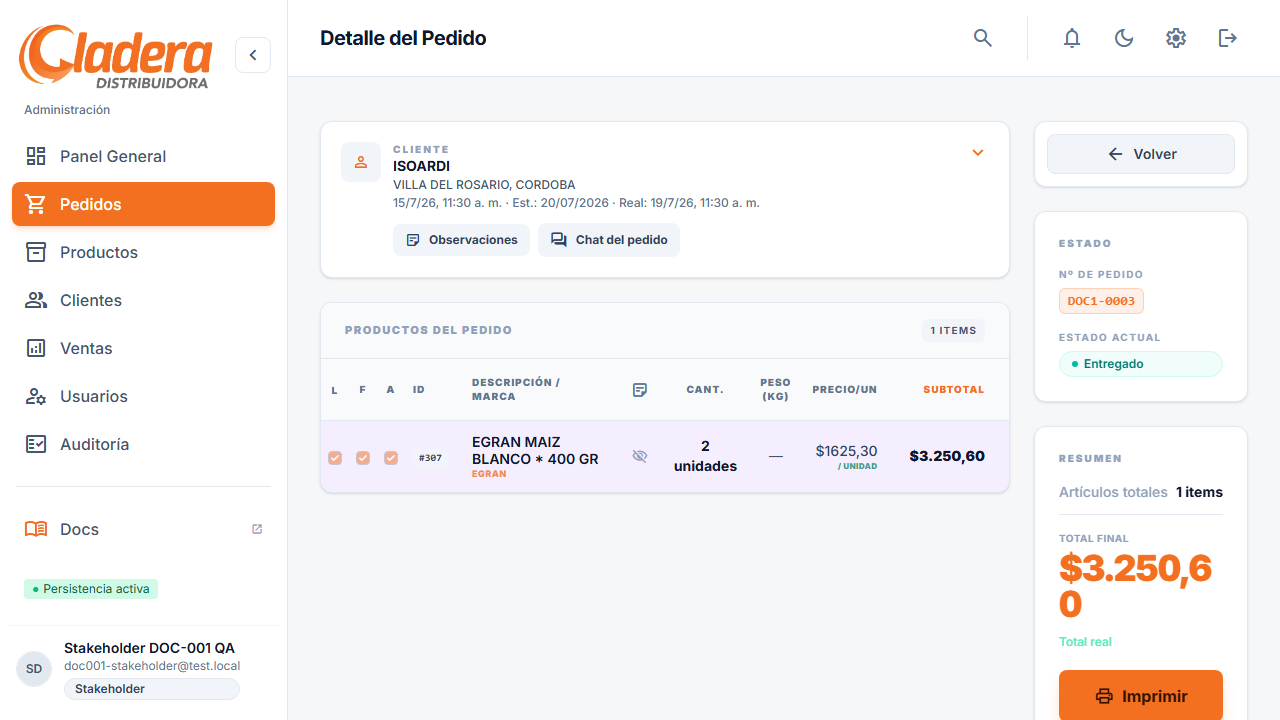
📸

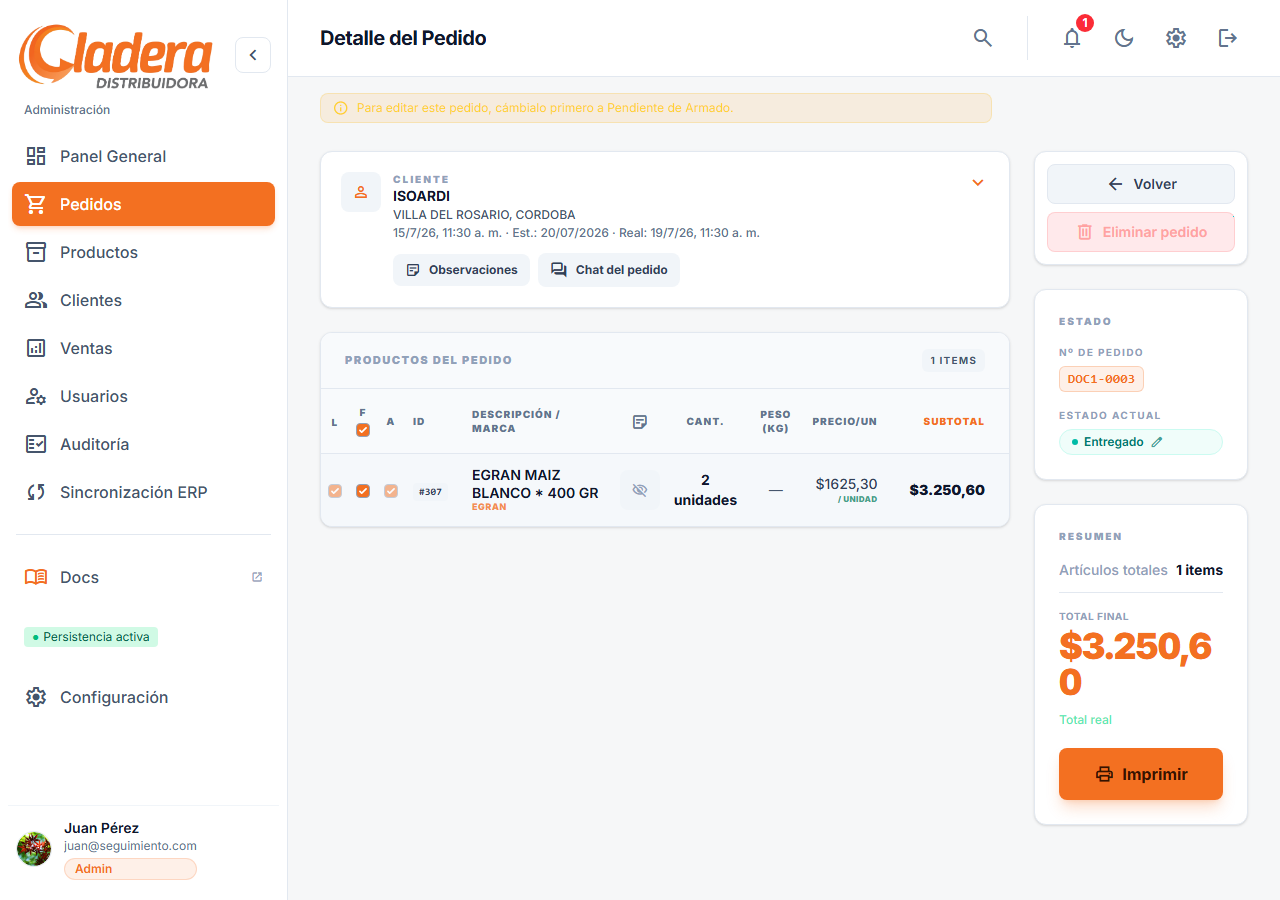
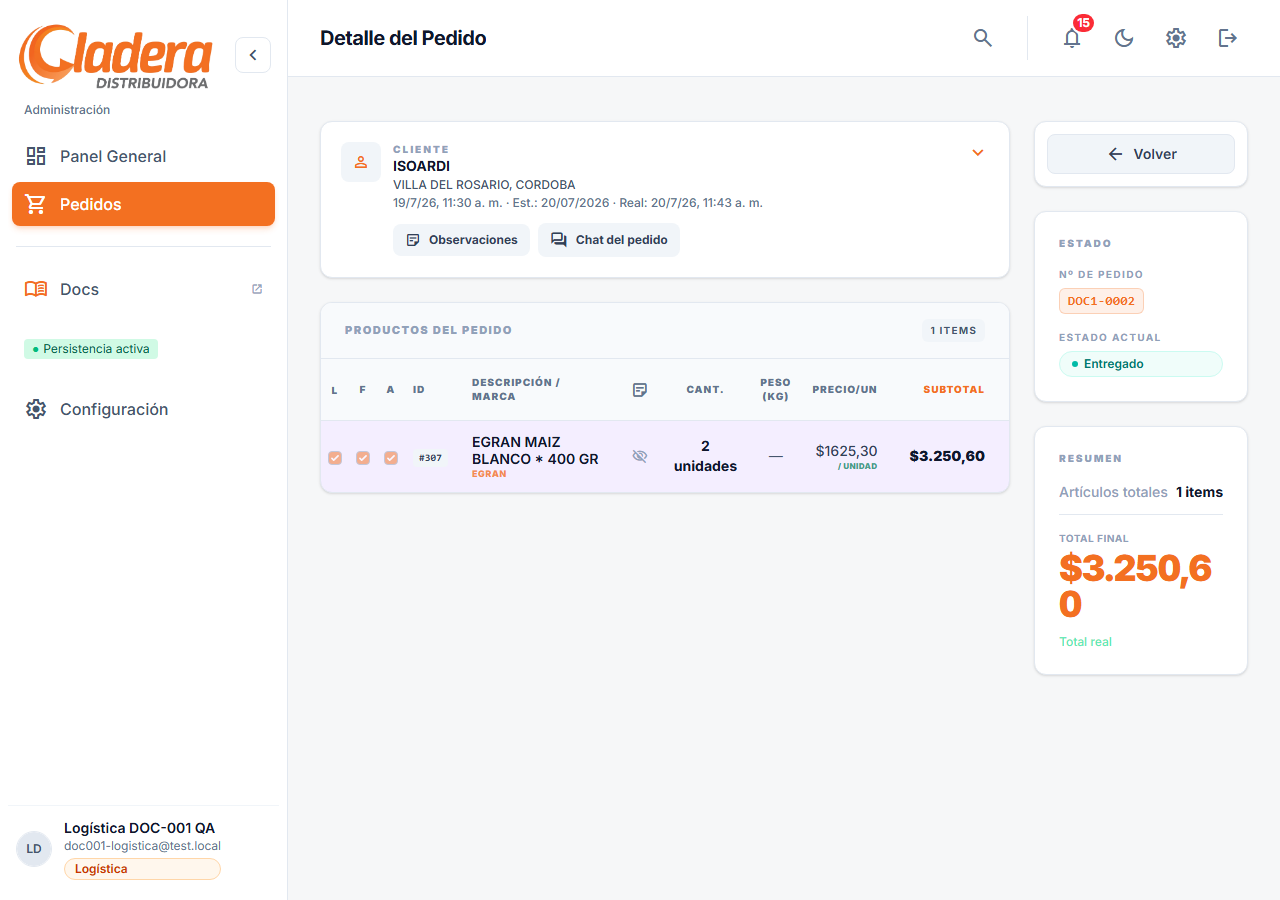
Screenshot requerido: Pedido en estado "Entregado" con detalles de entrega
Debe mostrar: Estado verde, fecha de entrega, posible firma/foto

5. Transiciones reversibles

Algunas transiciones pueden revertirse si es necesario:

Reversión ¿Posible? Quién puede Condiciones
Facturación → Armado ✅ Sí Logística, Admin Si aún no se facturó
Facturado → Facturación ✅ Sí Facturación, Admin Si aún no salió a tránsito
Entregado → Tránsito ⚠️ Limitado Admin Corrección de errores
Entregado → Facturado ❌ No - Preservar trazabilidad

Edición simultánea y merge guiado

Cuando Logística, Facturación y Admin trabajan en paralelo sobre un pedido, el sistema guarda cambios granulares por línea (checkboxes, pesos, cantidades) sin reemplazar todo el pedido de una vez.

  • Sin conflicto: cada rol actúa en líneas distintas → los cambios se aplican al instante.
  • Con conflicto: si alguien más modificó la misma línea o la cabecera, aparece un aviso y un diálogo de merge con tu versión y la del servidor; elegís qué conservar sin perder el trabajo local.
⚠️ Sin conexión: las mutaciones (cambio de estado, checkboxes, pesos) quedan bloqueadas hasta recuperar red. No hay cola local ni sincronización diferida en esta versión.

✅ Resultado Esperado

Tras cambiar el estado exitosamente:

  • ✅ El estado del pedido se actualiza en tiempo real
  • ✅ El badge de estado cambia de color según corresponda
  • ✅ La acción se registra en la Auditoría (visible para Admin)
  • ✅ Si ingresaste pesos, el Total Real se recalcula
  • ✅ Los checkboxes marcados (Log., Fact.) se mantienen
📸

Screenshot requerido: Historial de auditoría mostrando cambios de estado
Debe mostrar: Tabla de auditoría con entradas de "Cambio de Estado", usuario, timestamp

🎯 Siguientes Pasos

❓ Solución de Problemas

Problema Causa probable Solución
No puedo cambiar a "Pendiente de Facturación" Hay productos KG sin peso real Ingresa los pesos reales en el modal que aparece
No veo el selector de estado Tu rol no tiene permisos para cambiar estados Contacta al Admin o al responsable del área
No puedo facturar un pedido Faltan checkboxes Log. o pesos KG Verifica que Logística haya marcado todo como preparado
Error al marcar Entregado Falta firma del cliente (si está configurado) Asegúrate de obtener la confirmación de entrega requerida
No puedo revertir un estado El pedido ya avanzó demasiado en el flujo Contacta al Admin para correcciones manuales
Aparece “Conflicto” o diálogo de merge Otro usuario modificó la misma línea o cabecera Revisá las diferencias en el diálogo y elegí conservar tu versión o la del servidor; luego reintentá si hace falta
No puedo marcar Log./Fact. sin red Mutaciones bloqueadas offline (v2) Recuperá conexión y volvé a intentar