Detalle de pedido (móvil)
Consultá un pedido en celular (~390px): barra de acciones, totales compactos, checks LOG. con swipe y confirmación de entrega con firma.
Objetivo
Documentar la vista mobile del detalle de pedido: layout de una columna, acciones superiores, totales sobre el cambio de estado y marcado LOG. por swipe.
Roles y permisos
Chat y acciones de edición según rol y estado. Imprimir está en el listado de pedidos (tarjeta de cada pedido), no en la barra del detalle. Confirmar entrega (En Tránsito → Entregado) para Logística, Admin y Gerente: ver Cambiar estado.
Antes de empezar
- Pedido existente en la app.
- Viewport mobile (~390×844).
Vista Mobile (390×844)
Barra de acciones
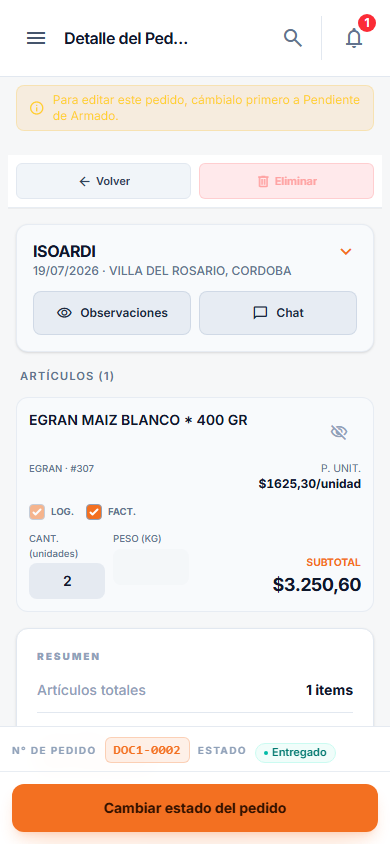
Barra fija superior con Volver, Chat, Editar y Eliminar (según permisos). Al desplazarte hacia abajo la barra del menú principal puede ocultarse para ganar espacio; al subir vuelve a mostrarse.
Totales y cambio de estado
En la parte inferior, una fila compacta de totales (ítems, cantidad, total y parcial KG si aplica) queda sobre el ancla de cambio de estado. Desde ahí accedés a confirmar entrega o ver firma en pedidos Entregados.
Checks LOG. en líneas
En estados con permiso de Logística, deslizá horizontalmente cada línea del pedido: swipe a la derecha marca el check LOG.; swipe a la izquierda lo desmarca. También podés usar Marcar todos / Desmarcar en el bloque LOG. embebido.
Reglas y condiciones
- Imprimir desde el listado de pedidos (icono en la tarjeta del pedido).
- Confirmar entrega requiere firma obligatoria; Recibido por es opcional (máx. 30 caracteres) — pasos en Cambiar estado.
- Swipe LOG. no bloquea el scroll vertical de la lista.
Pasos detallados
- Desde Pedidos, abrí un pedido en mobile.
- Usá Chat si necesitás contactar al cliente.
- Revisá totales en la banda inferior antes de cambiar estado.
- Marcá checks LOG. con swipe o acciones masivas.
- Para entregar: Confirmar entrega → guía Cambiar estado (firma y Recibido por).
Errores y limitaciones
Si faltan pesos KG o checks obligatorios, el sistema bloquea avanzar de estado con un mensaje explicativo.
Enlaces relacionados
- Listado y filtros (Imprimir, Chat desde tarjeta)
- Cambiar estado (firma, Recibido por)
- Detalle desktop