Detalle de pedido (desktop)
Consultá un pedido en pantalla ancha: panel lateral con estado, totales, impresión y acciones según rol.
Objetivo
Documentar la vista desktop del detalle de pedido: layout de dos columnas, acciones de estado e impresión.
Roles y permisos
Imprimir disponible para Admin, Facturación y Gerente (printOrder). Cambio de estado según matriz en guía de estados.
Antes de empezar
- Pedido existente en DEV.
- Ruta
#/pedidos/:iden viewport ≥1280px.
Vista Desktop (≥1280px)
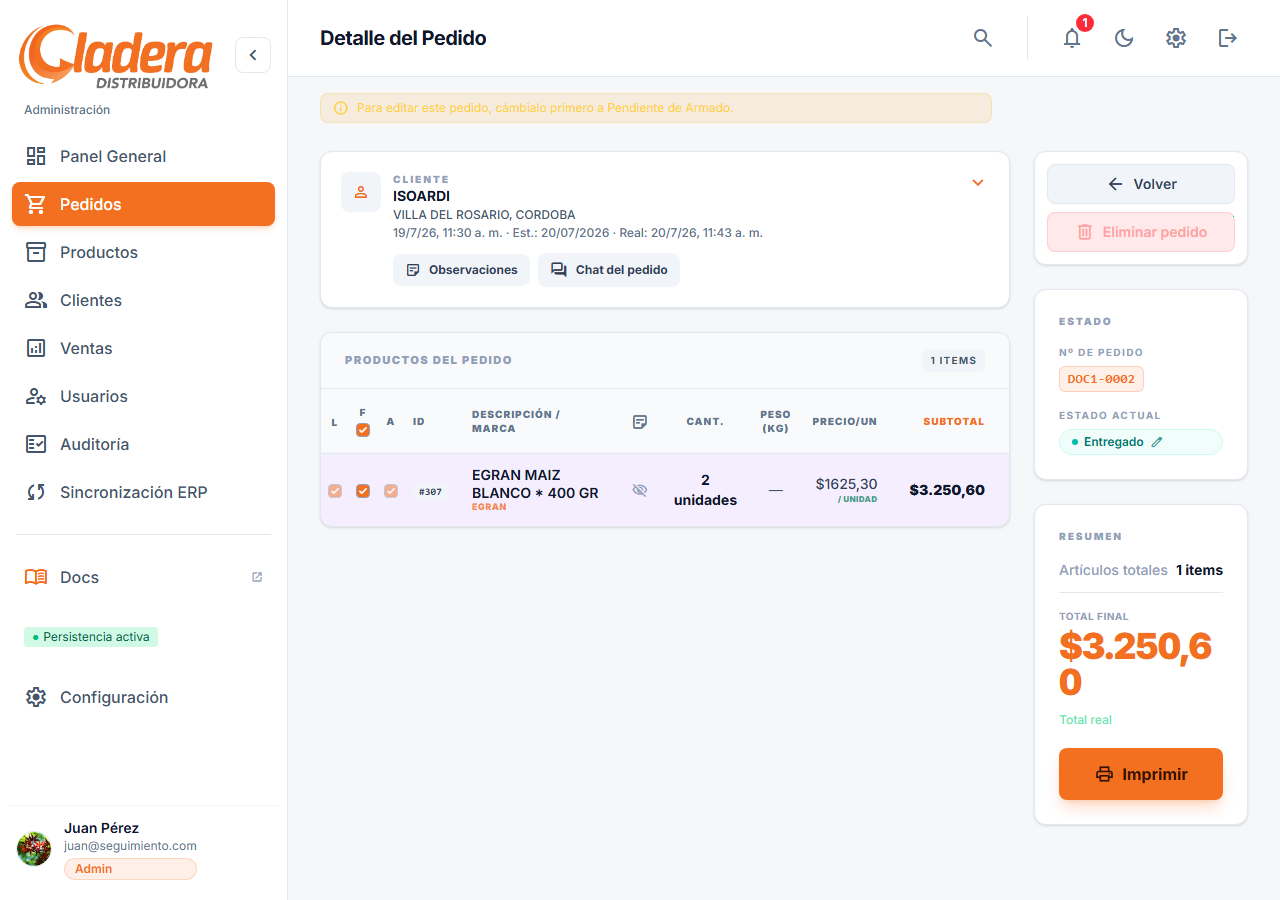
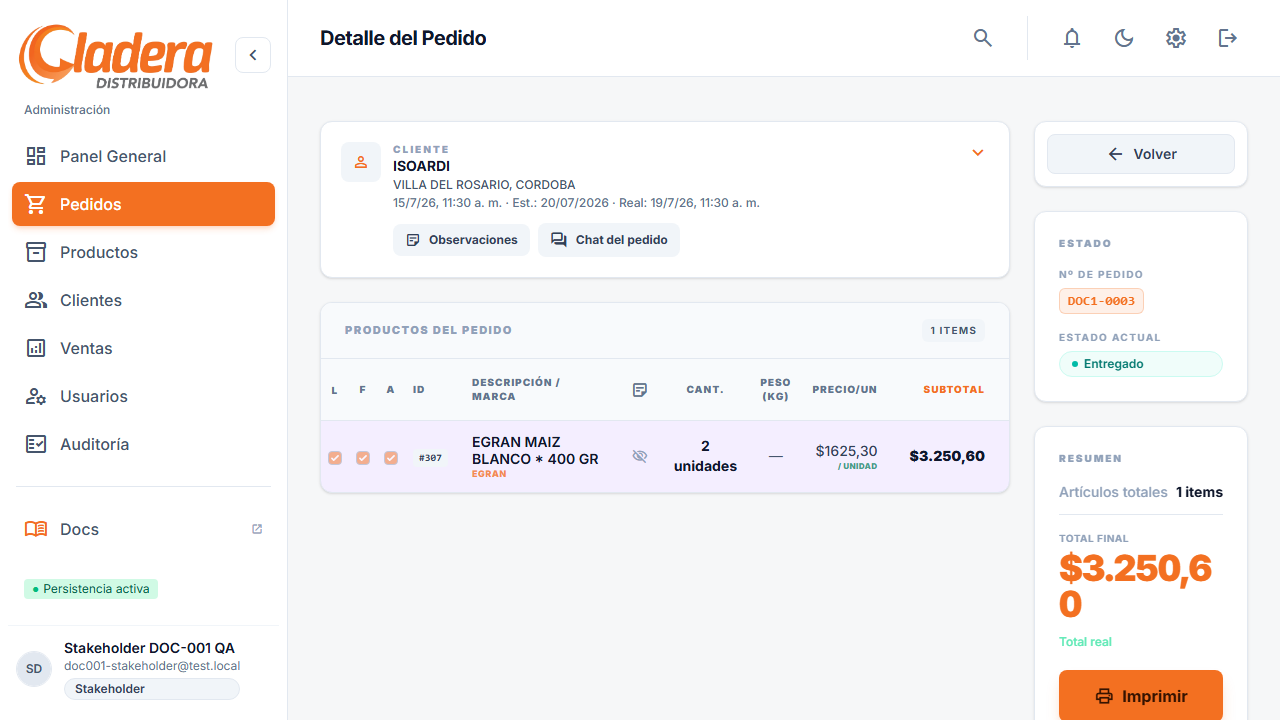
Panel lateral con badge de estado, Nº de pedido, totales estimado/real y botón Chat para contactar al cliente. El panel de acciones permanece visible al hacer scroll (sticky) para cambiar estado e imprimir sin volver arriba.
Tabla de líneas — marcar todos LOG.
En la cabecera de la tabla de líneas, el checkbox marcar todos aplica o quita el check LOG. de todas las filas visibles (solo roles con permiso de Logística en estados aplicables).
Imprimir pedido (boleta)
El botón Imprimir abre la vista de impresión. Antes de generar la boleta, el sistema carga el catálogo actualizado de productos y datos del cliente para que códigos y descripciones coincidan con lo vigente. Los importes se muestran con formato de miles es-AR; el código ERP aparece compacto (sin prefijo #).
Vista Mobile (390×844)
Ver guía complementaria en artifact detalle-pedido-mobile.html (fuera de este set). En mobile el detalle usa una columna con acciones arriba.
Reglas y condiciones
Acciones visibles dependen del estado actual y del rol. Gerente puede imprimir y confirmar entrega (En Tránsito → Entregado con firma); no puede otras transiciones de estado. Ver Cambiar estado.
Pasos detallados
- Desde listado, abrí un pedido.
- Revisá estado y totales en el panel lateral.
- Usá Chat si necesitás contactar al cliente.
- Usá Imprimir si tu rol lo permite.
- Para marcar checks LOG., usá el checkbox de cabecera o fila a fila.
- Para cambiar estado o confirmar entrega → guía Cambiar estado.
Capturas
Errores y limitaciones
Validar diálogo de impresión en DEV antes de captura final.