Sincronización con ERP
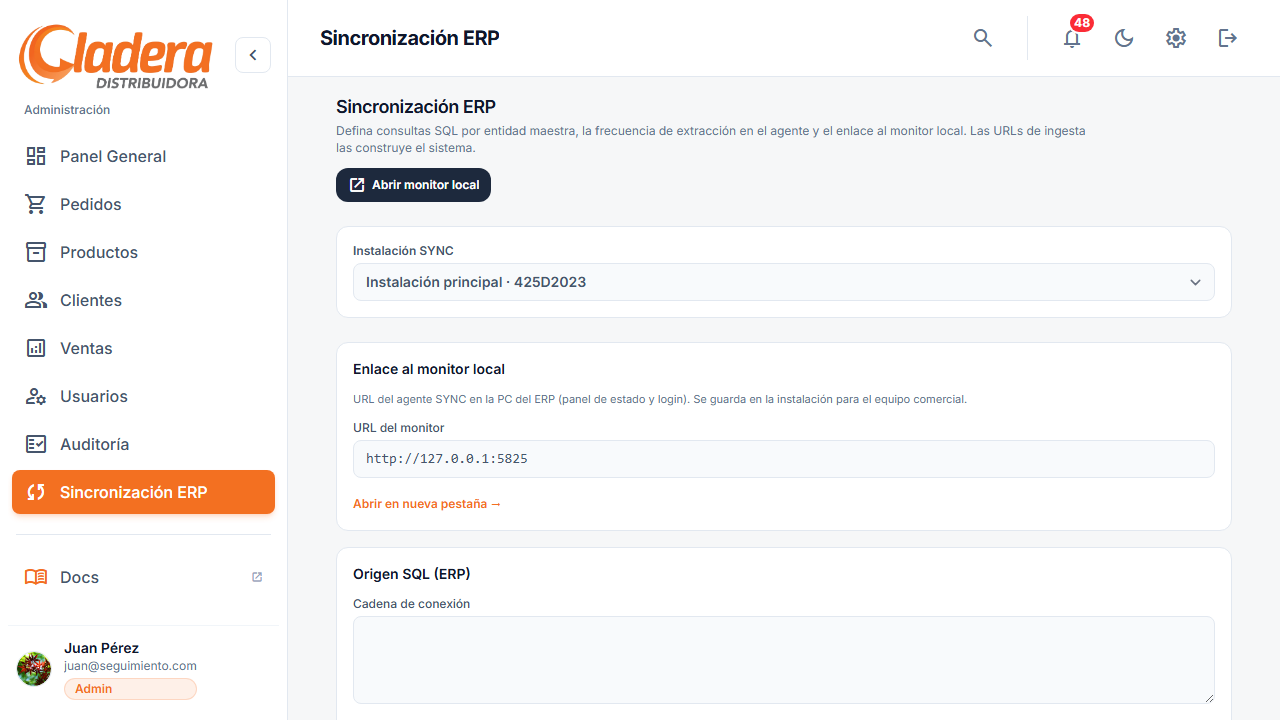
Administrá la sincronización desde #/admin/sync y el monitor local del sync-agent.
Objetivo
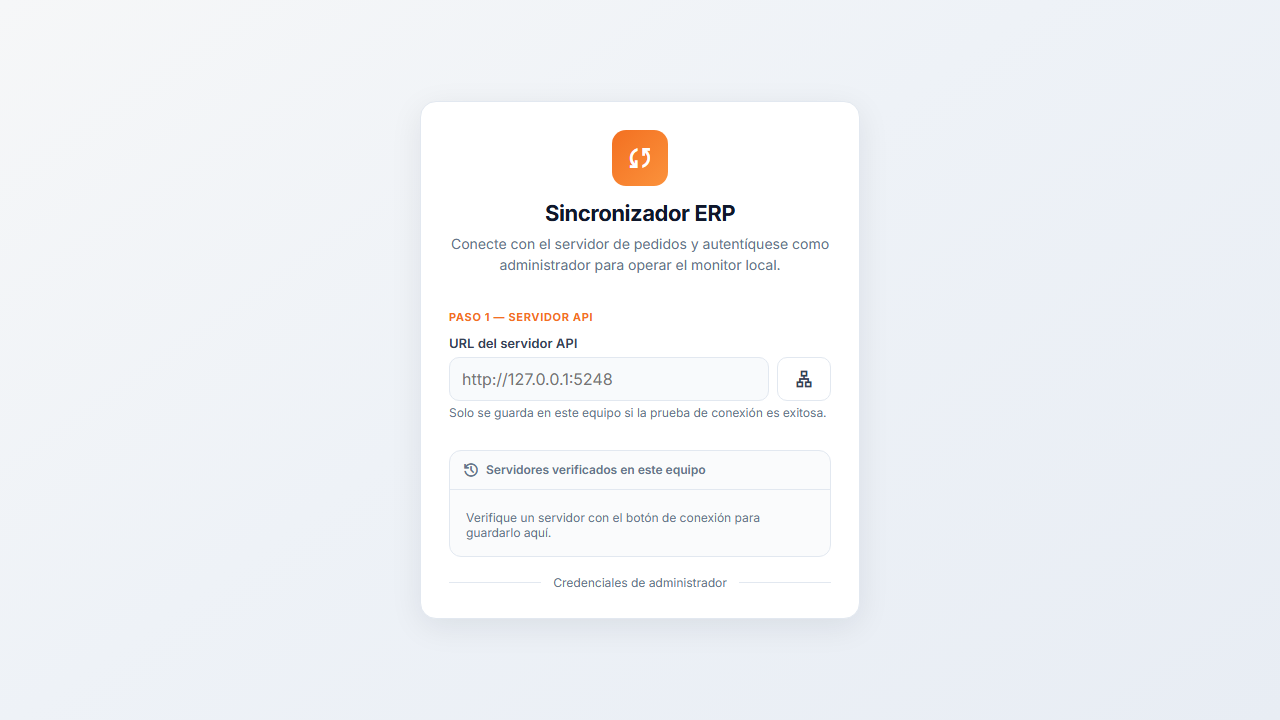
Documentar portal web de entidades maestras y monitor local (SSO, diagnóstico).
Roles y permisos
Solo Admin en menú Sincronización ERP.
Antes de empezar
Vista Desktop (≥1280px)
Portal: entidades Categorías, Marcas, Productos, Clientes. En la cabecera del portal podés descargar el instalador del sync-agent (solo Admin) y abrir el monitor local.
Monitor local sync-agent
URL default http://127.0.0.1:5825/monitor.html. Botón Abrir en nueva pestaña →. SSO con token del portal.
Vista Mobile (390×844)
Programación del intervalo
En #/admin/sync, la frecuencia de sincronización programada se configura con cantidad entera + unidad (segundos, minutos u horas) o con la opción Solo manual. Atajos opcionales de 15 / 30 / 60 minutos rellenan cantidad y unidad; podés editarlos antes de guardar.
- Límites: mínimo 10 segundos, máximo 24 horas.
- Valor por defecto: 10 segundos en instalaciones nuevas o sin configuración previa.
- Valores fuera de rango, vacíos o no enteros muestran error de validación en pantalla.
Descargar instalador (solo Admin)
El botón Descargar instalador aparece en la cabecera del portal, a la izquierda de Abrir monitor local. Solo usuarios con rol Admin pueden usarlo.
- El navegador descarga un archivo
.zipversionado del sync-agent. - La instalación o actualización no se ejecuta desde el navegador: un operador con permisos de administrador en el servidor ERP debe descomprimir el paquete y ejecutar el script elevado incluido (
update-sync-agent.ps1o instalación inicial según el README del paquete). - Parámetros obligatorios en hosts con varias instancias:
-SitePath,-SiteName,-PoolName,-Port. - El monitor local no incluye descarga de instalador; usá siempre el portal Admin.
Sincronización con el monitor cerrado
Si configuraste un intervalo programado (no «Solo manual»), el sync-agent puede ejecutar sincronizaciones sin tener abierto el monitor en el navegador, siempre que la instalación on-prem esté operativa (login Admin previo, SYNC-API-KEY configurada e IIS en modo always-on tras la última actualización).
Para comprobar que sigue activo: revisá el historial de sync en el portal Admin o abrí el monitor y verificá la versión instalada y el último resultado.
Actualizar el agente en IIS (operador on-prem)
Tras descargar el zip desde el portal:
- Descomprimí el paquete en una carpeta temporal del servidor ERP.
- Ejecutá
update-sync-agent.ps1en consola elevada (Administrador de Windows), indicando la ruta del sitio y el pool IIS correspondientes. - El script preserva
appsettings.jsonylocal-secrets.jsonde la instancia. - Al finalizar, el monitor debe mostrar la nueva versión y
/api/healthdebe responder correctamente.
Códigos de salida del script de actualización:
- 0 — actualización correcta.
- 1 — fallo sin rollback aplicado; revisá el log y corregí la causa antes de reintentar.
- 2 — fallo con rollback automático exitoso; el sitio queda como antes de intentar la actualización.
- 3 — fallo y rollback también falló; seguí las instrucciones de recuperación del README incluido en el paquete.
Reglas y condiciones
Primer acceso desde monitor: aviso «Primer acceso desde el monitor SYNC».
Pasos detallados
- Portal → configurar entidad y intervalo de sincronización (o Solo manual).
- Opcional: descargar instalador si necesitás instalar o actualizar el agente on-prem.
- Abrir monitor local desde el enlace del portal para diagnóstico o sync manual.
Capturas