Trabajar sin conexión

Cuando estás en depósito, en ruta o con señal inestable, el sistema puede seguir ayudándote con tareas acotadas: guardar pedidos en tu dispositivo y sincronizarlos cuando vuelva la red. Esta guía explica qué ver en pantalla, qué podés hacer y qué no.

⏱️ Unos 7 minutos de lectura 🟡 Nivel: Intermedio 👥 Vendedor, Logística, Facturación, Admin (según permisos)
ℹ️ Relación con la app instalada

El modo sin conexión aprovecha la misma aplicación que podés instalar en el celular o la PC. No es obligatorio instalarla, pero suele ser más cómodo en campo.

Qué significa “sin conexión” en este sistema

Sin conexión indica que tu dispositivo no tiene red o no puede alcanzar el servidor en ese momento. Los cambios que hagas pueden guardarse solo en tu equipo y quedar pendientes de enviar al centro.

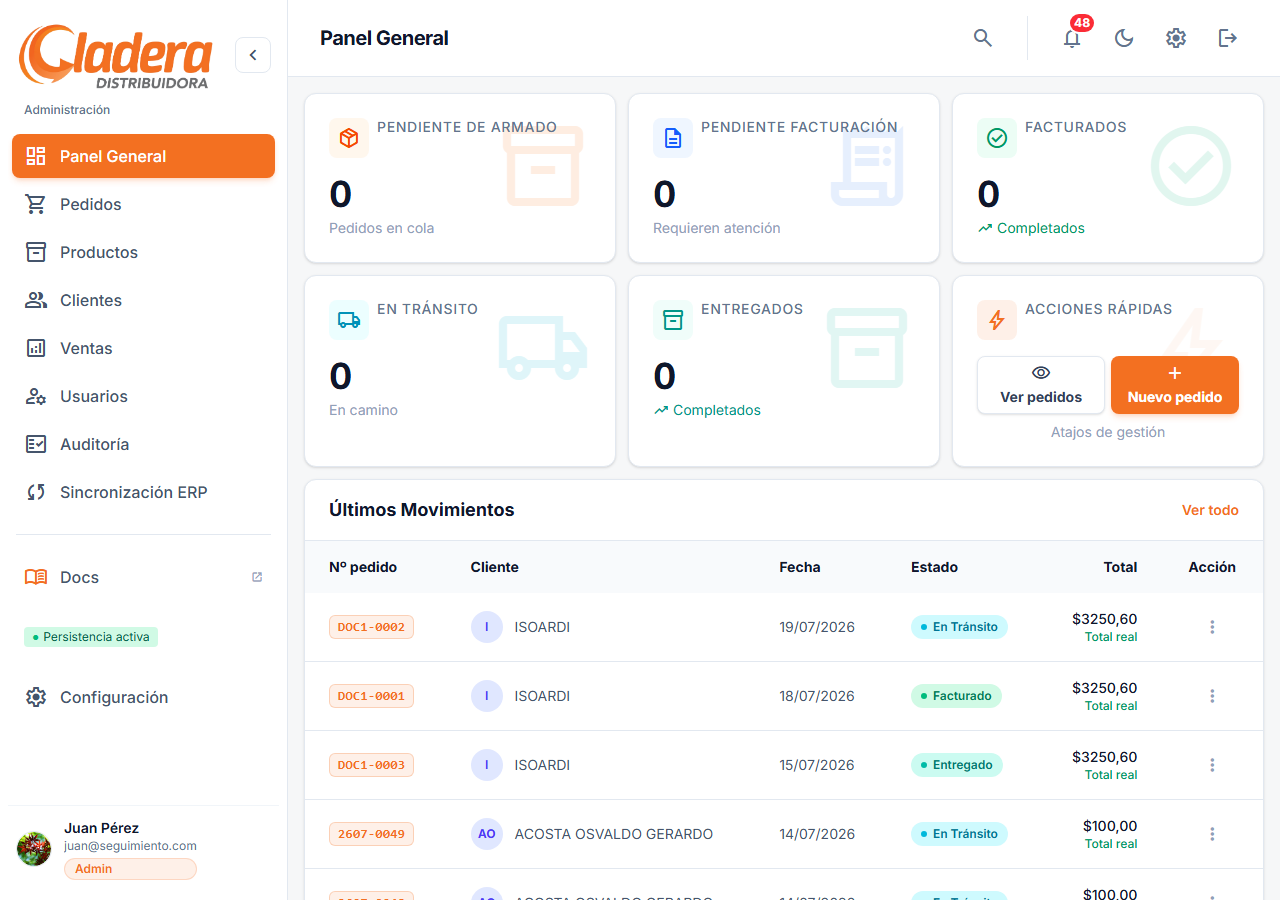
Es distinto de otros mensajes que ya conocés: el indicador «Persistencia activa» (o su contrario) habla de si el servidor y la base de datos responden bien cuando sí hay red. Podés tener red en el teléfono y aun así ver que la persistencia no está activa si el sistema central no responde. En cambio, el banner o chip de sin conexión se refiere a tu conexión o alcance al servidor en modo offline de negocio.

📸

Captura sugerida: Pantalla con banner ámbar “Modo sin conexión” y, si aplica, chip “Pendiente de sincronizar” junto al área del encabezado.
Útil para capacitación en depósito o vendedores en ruta.

Antes de salir sin red: recomendaciones

  1. Iniciá sesión con conexión al menos una vez en ese navegador o app instalada, para validar usuario y contraseña.
  2. Si tu organización usa PIN o clave de desbloqueo offline, configurarla cuando el sistema lo ofrezca (siempre con red, según las políticas internas).
  3. Conviene navegar un momento con red las pantallas que vas a usar (por ejemplo listado de pedidos) para que la app guarde en el dispositivo lo necesario del shell de la aplicación.
  4. Revisá la guía Crear un Pedido para recordar pasos; offline los mismos flujos pueden tener menos datos de catálogo disponibles.

Indicadores que vas a ver

  • Modo sin conexión / Sin conexión: Aviso visible (por ejemplo barra debajo del encabezado) que explica que los cambios se guardan en el dispositivo y se sincronizarán al volver la red.
  • Pendiente de sincronizar: Indica que hay operaciones locales esperando envío. Cuando la red vuelve, el sistema intenta completarlas automáticamente.
  • Error al sincronizar: Puede mostrarse si algo falla al enviar; suele haber opción de reintentar cuando la conexión sea estable.
  • Persistencia activa / sin persistencia: Sigue mostrando la salud del servidor cuando corresponda; no reemplaza al aviso de sin conexión.

Qué podés hacer sin conexión (alcance habitual)

El producto prioriza pedidos en contextos de campo. En líneas generales:

  • Crear pedidos u operaciones equivalentes que el sistema permita en tu rol, con los datos que estén disponibles en el dispositivo o que puedas cargar a mano de forma provisional.
  • Consultar pedidos recientes que ya estén guardados localmente en tu equipo (no se garantiza el listado completo del servidor ni datos en tiempo real).
💡 Tip: Si un cliente o producto no aparece en el buscador, puede ser normal sin red. A veces podés usar texto o referencia manual; el sistema marcará que el dato es provisional hasta validarlo cuando vuelva la conexión. Revisá los mensajes en pantalla.

Qué suele requerir conexión

  • Login completo con email y contraseña contra el servidor (por eso existe el flujo de PIN o desbloqueo offline tras un ingreso previo en línea, si está habilitado).
  • Acciones que el negocio reserva solo con servidor: por ejemplo cambios de estado avanzados, facturación o módulos que no formen parte del alcance offline acordado.
  • Sincronización con ERP y otras tareas de administración central.

Desbloqueo con PIN (o mecanismo similar)

Si cerraste la app o el dispositivo y no tenés red, puede pedirse un PIN u otra clave local que configuraste antes, en lugar del inicio de sesión online. Es una comodidad operativa; las políticas de seguridad (longitud, reintentos, bloqueo) las define tu organización.

Importante: El PIN offline protege el acceso en el dispositivo; no sustituye las reglas de negocio ni la validación final en servidor cuando la conexión vuelve.

Cuando vuelve la conexión

  1. El sistema intenta enviar los cambios pendientes y mostrar si la sincronización fue correcta o si hubo errores.
  2. Si algo no pudo enviarse, leé el mensaje, esperá una señal estable y usá Reintentar si está disponible.
  3. Los datos provisionales pueden requerir revisión o enlace con el maestro de clientes/productos en el servidor; seguí las indicaciones en pantalla o consultá a tu supervisor.

Si ves pantalla en blanco al refrescar sin red

La primera vez que usás la app en un dispositivo, suele hacer falta abrirla al menos una vez con red para que se guarden los archivos base. Si ya pasó eso y el problema continúa, consultá Solución de problemas — modo sin conexión.

📸

Captura sugerida: Mensaje de sincronización completada o cola con “N pendientes” en el encabezado.
Incluir en manuales internos de operaciones.

Referencias rápidas