Autenticación y Acceso

Esta guía cubre el flujo completo de identidad: login, Cambio obligatorio en primer acceso, alta de usuarios por Admin sin contraseña inicial, Activación por link, Recuperación y Restablecimiento.

⏱️ 10 minutos de lectura 🟡 Nivel: Intermedio Admin + usuarios finales
💡 TL;DR

El acceso siempre comienza en /login. Si es primer ingreso del usuario inicial se aplica Cambio obligatorio. Los usuarios nuevos se crean sin contraseña y activan su cuenta desde un enlace de correo (24 h). El flujo de Recuperación usa el mismo formulario de Restablecimiento.

Prerrequisitos

  • ✅ Tener usuario activo en el sistema
  • ✅ Contar con acceso al correo de la cuenta (para Activación/Recuperación)
  • ✅ Para alta de usuarios: rol Admin

1) Login y Cambio obligatorio

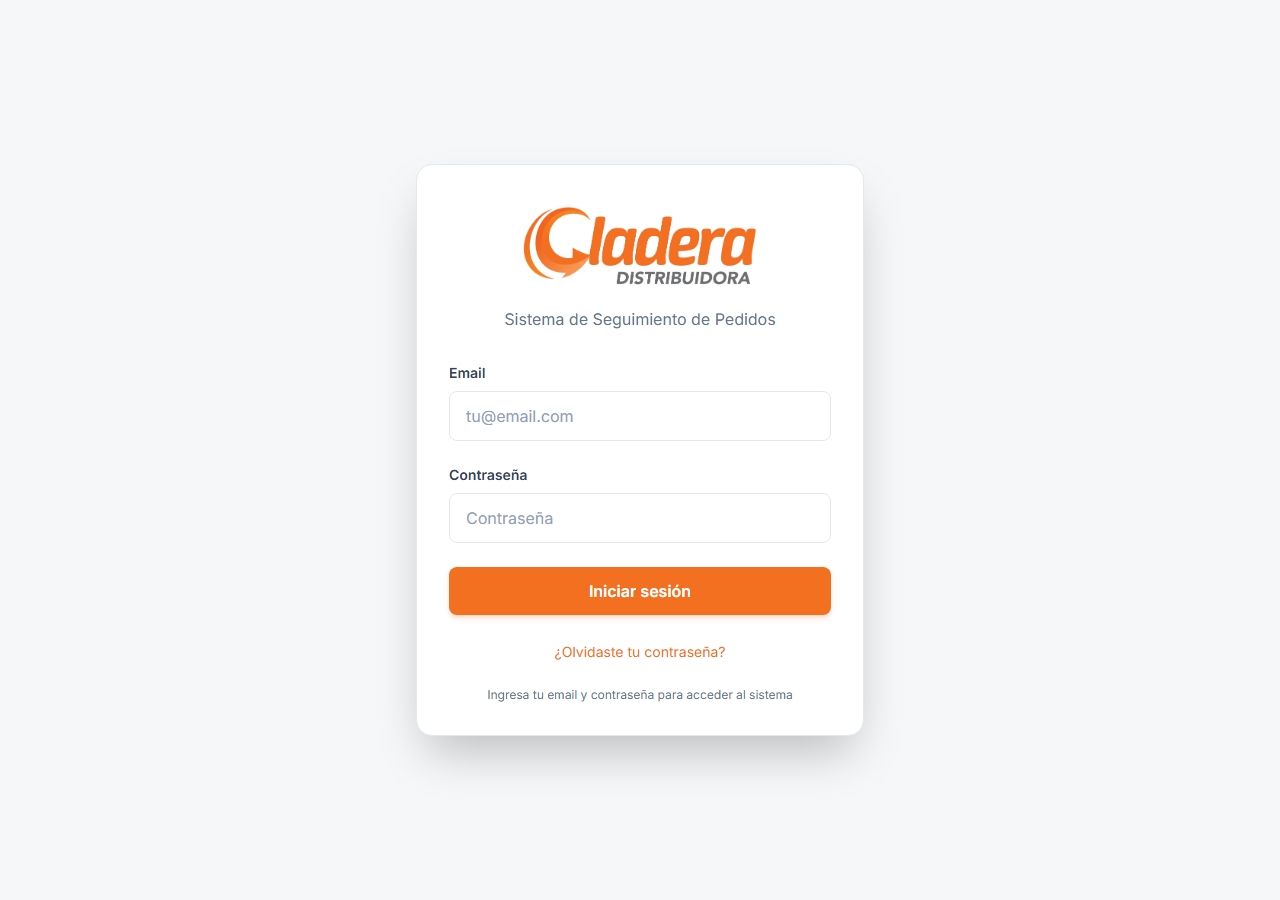
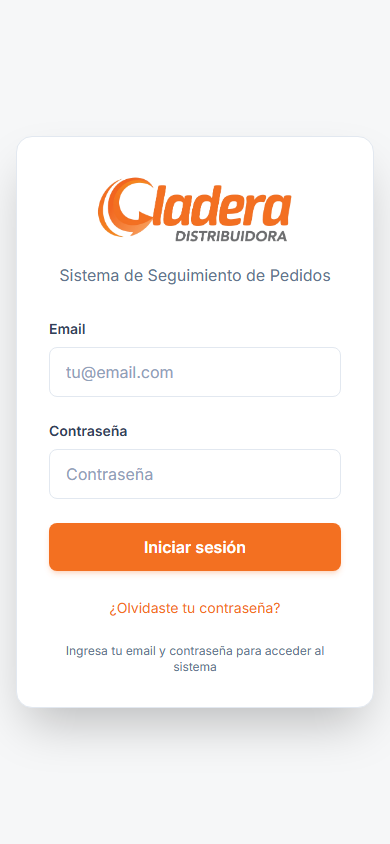
Ingresa con email y contraseña. Si la cuenta está marcada para primer acceso, el sistema obliga a cambiar la contraseña antes de usar otras vistas.

Pantalla de login con campos de email y contraseña
Paso 1: Login con email y contraseña.
Pantalla de cambio de contraseña obligatorio en primer acceso
Paso 2: Cambio obligatorio en primer acceso.
  1. Completa contraseña actual, nueva contraseña y confirmación.
  2. Guarda el cambio. La sesión se cierra y vuelves a Login automáticamente.
  3. Inicia sesión con la nueva contraseña para continuar.
Redirección a login después del cambio de contraseña obligatorio
Paso 3: Redirección a Login tras completar el Cambio obligatorio.
Dashboard cargado luego de volver a iniciar sesión con nueva contraseña
Paso 4: Acceso normal luego del re-login.

2) Alta de usuario por Admin (sin contraseña inicial)

El formulario de alta solicita Nombre completo, Email y Rol. No existe campo de contraseña inicial: la definición de contraseña ocurre en Activación.

Vista de Gestión de Usuarios con botón Nuevo Usuario
Gestión de usuarios para Admin.
Formulario de creación de usuario sin campo de contraseña
Alta de usuario: sin contraseña en el formulario.
Listado de usuarios con la nueva cuenta creada
Usuario creado correctamente.
📧 Activación por correo

El sistema envía un correo transaccional con enlace seguro de activación (/reset-password?token=...) con vigencia aproximada de 24 horas.

🎨 Estilo de CTA en correos

El botón principal de los correos de Activación/Recuperación usa el color de marca #f37021.

3) Activación por link y primer login de usuario creado

El usuario abre el enlace del correo, define una contraseña segura y al guardar vuelve a Login para autenticarse de nuevo.

Formulario de activación y definición de contraseña desde enlace
Activación: definición de contraseña por enlace.
Pantalla de login luego de completar activación
Redirección a Login al finalizar Activación.

4) Forgot/Reset password (Recuperación)

Si olvidaste tu contraseña, usa “¿Olvidaste tu contraseña?” en Login. El sistema responde con mensaje genérico para proteger privacidad de cuentas.

Pantalla de recuperación de contraseña con campo de correo
Solicitud de Recuperación.
Mensaje de confirmación genérico después de solicitar recuperación
Confirmación genérica para evitar enumeración de cuentas.
Formulario de restablecimiento de contraseña con token válido
Restablecimiento con token válido.
Regreso a login después de restablecer contraseña
Vuelta a Login luego del Restablecimiento.
⚠️ Token inválido, vencido o usado

Si el enlace no es válido, solicita una nueva Recuperación. Tras un Reset exitoso, las sesiones anteriores quedan invalidadas.

5) Redirecciones y carga de datos sin F5

  • Después de Cambio obligatorio: cierre de sesión y redirección a /login.
  • Después de Activación/Reset: redirección a /login con mensaje informativo.
  • Tras login o renovación de sesión: listas (pedidos, clientes, productos, usuarios) cargan automáticamente sin recarga manual (sin F5).

✅ Resultado esperado

  • ✅ Operación de acceso y recuperación alineada para Admin y usuarios finales.
  • ✅ Alta segura sin compartir contraseñas temporales.
  • ✅ Activación y Recuperación con flujo consistente y mensajes claros.
  • ✅ Navegación de regreso a Login y continuidad de datos sin F5.

Siguientes pasos