Pedidos — listado y filtros
Consultá y filtrá pedidos desde el menú Pedidos: chips de estado, panel de filtros avanzados y búsqueda en el servidor.
Objetivo
Enseñar a localizar pedidos con filtros y búsqueda server-side.
Roles y permisos
Todos los roles con acceso a pedidos ven el listado.
Antes de empezar
- Sesión iniciada en la aplicación.
- Menú lateral → Pedidos.
Columnas del listado desktop
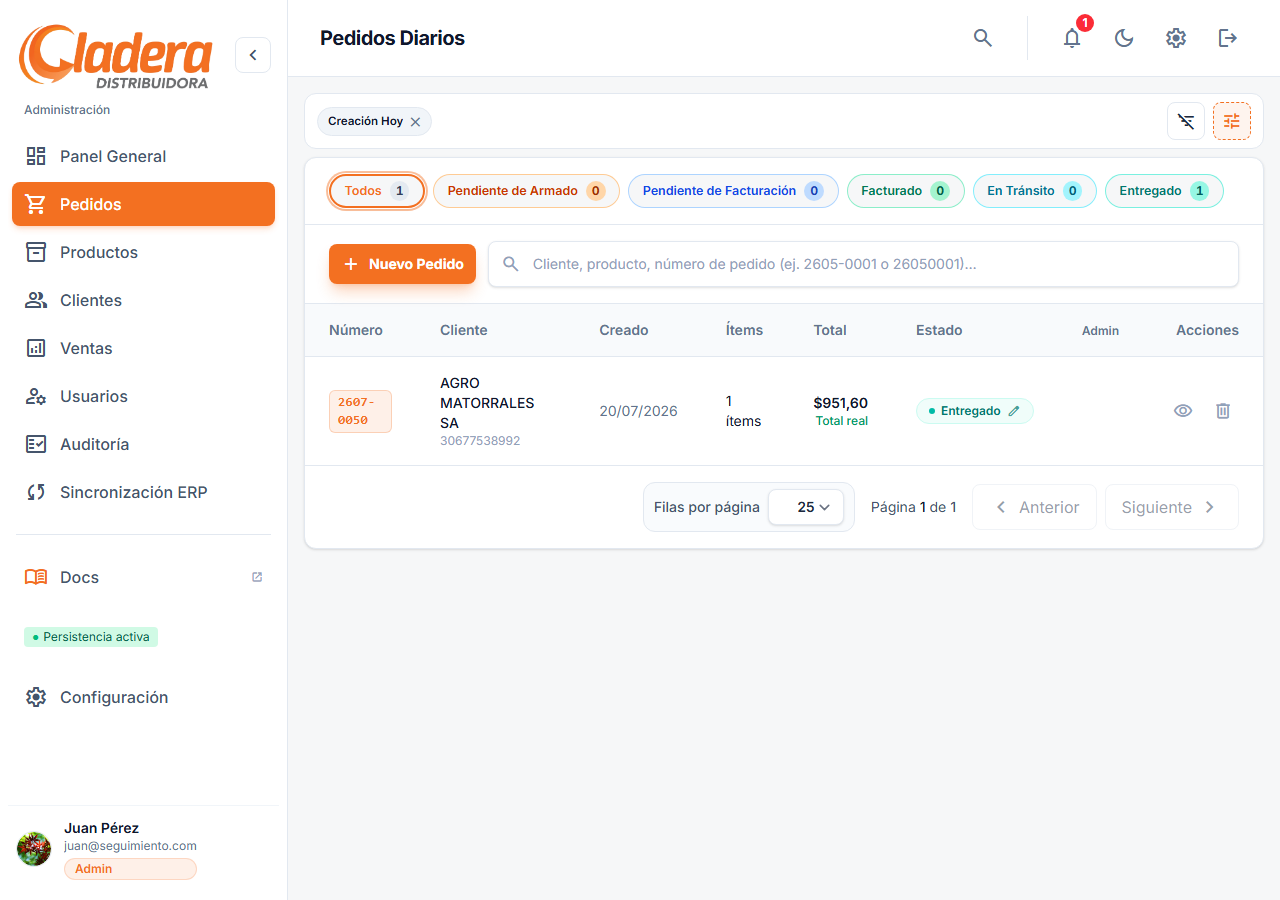
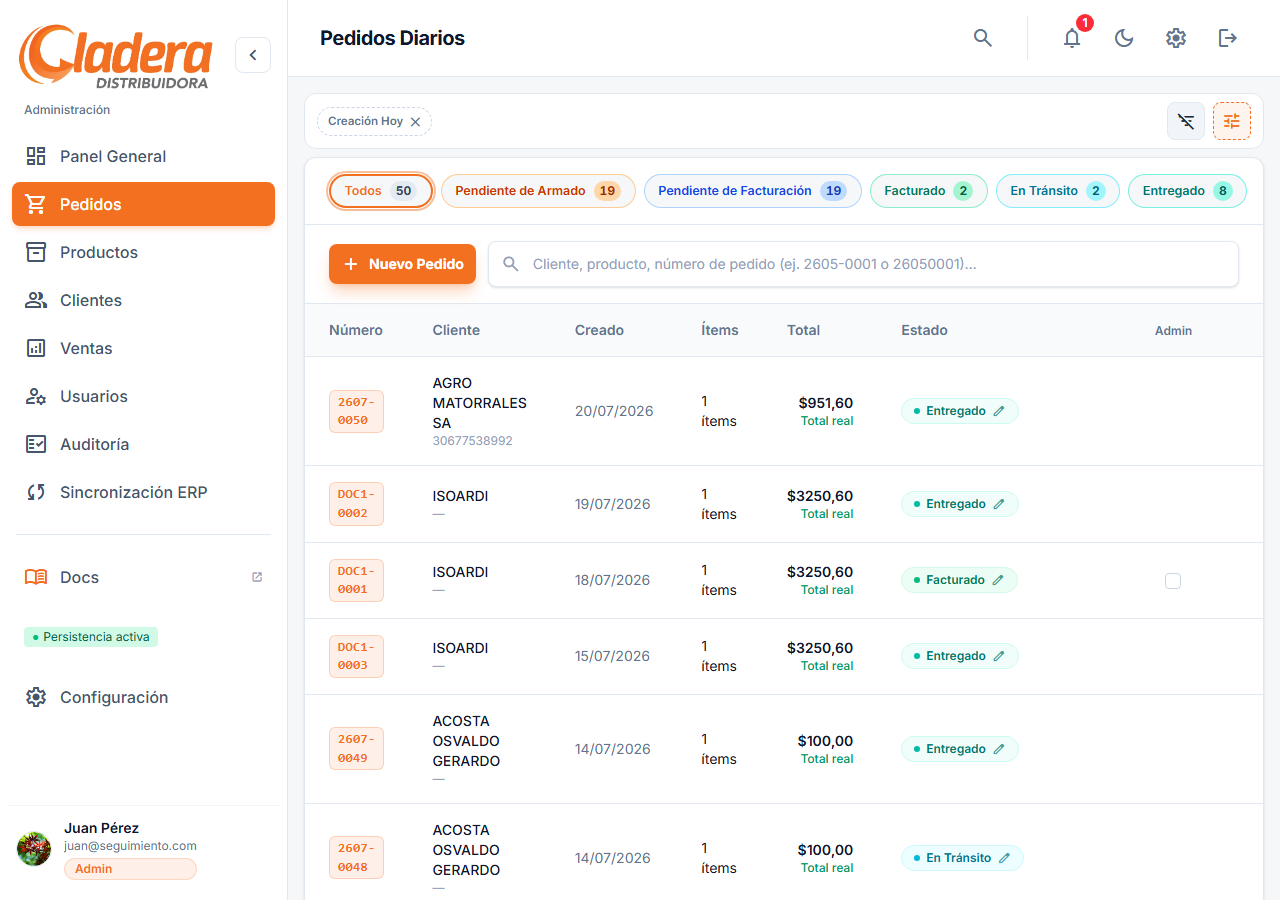
En escritorio (≥768px), la tabla Pedidos Diarios muestra nueve columnas, en este orden:
- Número
- Cliente
- Localidad
- Creado
- Ítems
- Total
- Estado
- Fecha de entrega (solo si el pedido está Entregado; si no,
—) - Acciones
La columna Localidad muestra la localidad del cliente asociado al pedido. La Fecha de entrega refleja la entrega real registrada en el sistema.
Acciones por fila (desktop): orden Chat → Imprimir → Firma → Eliminar (y Editar cuando tu rol lo permite). El botón Chat abre el mismo diálogo que en mobile, sin entrar al detalle del pedido.
La verificación Admin por ítem no aparece en este listado; sigue disponible en el detalle del pedido y en verificación admin (mobile).
Atajo de edición en mobile
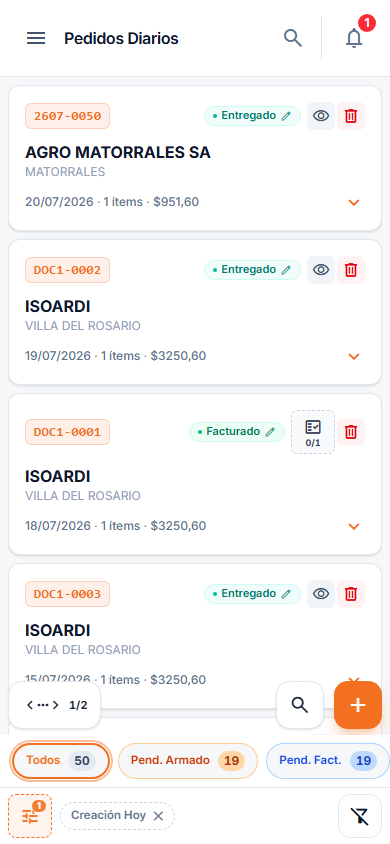
En el listado mobile, el icono lápiz abre directamente la edición del pedido cuando tu rol puede editarlo en ese estado; no pasa por la pantalla de detalle.
Vista Desktop (≥1280px)
Vista Mobile (390×844)
Reglas y condiciones
La búsqueda se procesa en el servidor; podés combinar filtros de estado, fecha y texto.
Pasos detallados
- Pedidos → filtrar/buscar → abrir detalle.
Capturas
Errores y limitaciones
Revisar filtros si no hay resultados.